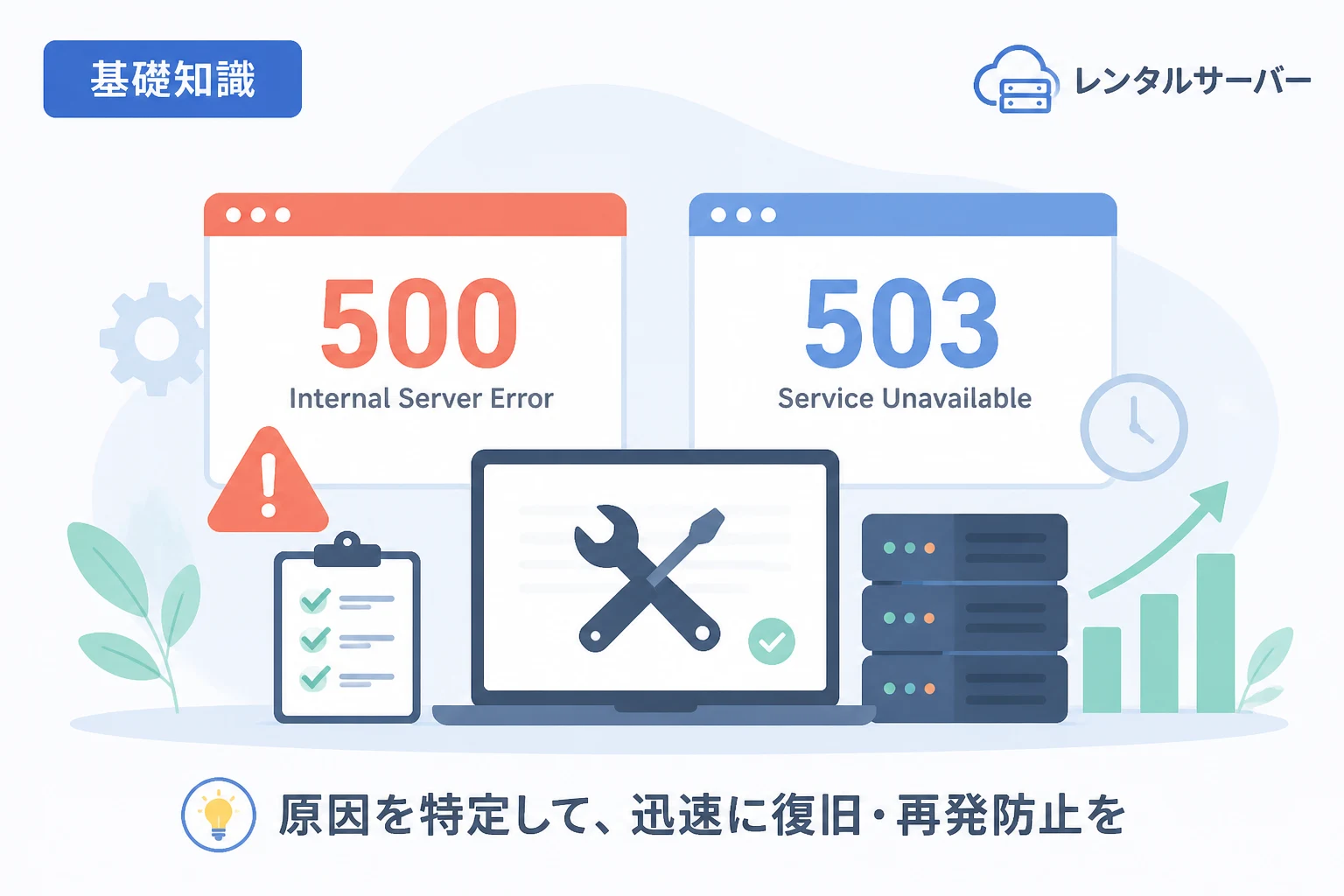
Webサイトを運営していると、突然「500 Internal Server Error」や「503 Service Unavailable」といったエラーメッセージが表示され、ページが閲覧できなくなるトラブルに直面することがあります。
これらのエラーは、訪問者の利便性を損なうだけでなく、検索エンジンからの評価や売上にも大きな悪影響を及ぼす可能性があるため、迅速な対応が求められます。
特に2026年現在のWeb環境では、ユーザー体験(UX)の重要性がかつてないほど高まっており、わずかなダウンタイムがブランドイメージの低下に直結しかねません。
本記事では、サイト運営者が必ず知っておくべき「500」と「503」という2つの代表的なサーバーエラーについて、その発生原因から具体的な解消手順までを丁寧に解説します。
エラーが発生した際にパニックにならず、冷静に状況を分析してサイトを復旧させるための知識を身につけていきましょう。
サーバーエラーが発生する理由とサイト運営への影響
サーバーエラーとは、クライアント(ブラウザ)からのリクエストに対して、サーバー側が正しく応答できなかった際に返されるステータスコードのことです。
ステータスコードが「5xx」で始まるものは、すべてサーバー側に何らかの問題があることを示しています。
エラーが頻発したり長時間放置されたりすると、検索エンジンのクローラーがサイトを巡回できなくなり、検索順位が下落するリスクがあります。
また、広告運用を行っているサイトであれば、アクセスできない期間も広告費が発生し続け、多大な機会損失を招くことになります。
2026年の最新のSEOアルゴリズムにおいても、サーバーの安定性は「ページ体験(Page Experience)」の根幹を成す要素として厳しく評価されています。
そのため、エラーの予兆をいち早く察知し、適切な手段でサーバーを正常化させることは、サイト運営における最優先事項の一つと言えます。
500 Internal Server Errorの原因と具体的な解消法
「500 Internal Server Error(内部サーバーエラー)」は、サーバー内部で予期しないエラーが発生したものの、サーバーがその具体的な詳細を特定できない場合に表示される汎用的なエラーです。
このエラーはサイトの構成ファイルやプログラムの記述ミスに起因することが多いため、管理者が設定を変更した直後に発生することが頻繁にあります。
.htaccessの記述ミスを確認する
WordPressなどのCMSを利用している場合、最も多い原因の一つが「.htaccess」ファイルの記述ミスです。
リダイレクト設定やパーマリンクの変更を行った際に、一文字でもスペルミスがあったり、許可されていない構文を使用したりすると、サーバーは処理を中断して500エラーを返します。
対処法としては、まずFTPソフトやコントロールパネルを使って「.htaccess」ファイルをダウンロードし、バックアップを取ります。
その上で、ファイル内の記述を一旦初期状態に戻すか、直前に追加したコードを削除して、サイトが復旧するかを確認してください。
もし記述を削除して復旧した場合は、コードの構文に間違いがないか、サーバーの仕様に対応しているかを再確認する必要があります。
ファイルやディレクトリのパーミッション設定を見直す
サーバー上のファイルやフォルダには「パーミッション(権限)」が設定されており、これが不適切だとサーバーがファイルを読み込めず500エラーが発生します。
特に、セキュリティ強化のために権限を厳しくしすぎると、プログラムの実行が拒否されることがあります。
一般的なWebサーバーにおいて、ディレクトリは「755」または「705」、ファイルは「644」または「604」に設定するのが標準的です。
一部のレンタルサーバーでは「777」のような書き込み権限が広すぎる設定を禁止しており、セキュリティフィルタによって自動的に500エラーを出す仕様になっている場合もあります。
ファイルマネージャーなどを利用して、推奨されるパーミッション値に修正されているかを確認しましょう。
PHPのバージョンアップやメモリ不足への対応
PHPのバージョンを変更した直後に500エラーが発生した場合、テーマやプラグインが新しいPHPの仕様に対応していない可能性があります。
2026年時点ではPHP 8.x系が主流ですが、古いプログラムが残っていると致命的なエラー(Fatal Error)を引き起こします。
また、画像加工や複雑な計算を行うプログラムを実行する際、サーバーが割り当てている「メモリ上限(memory_limit)」を超えてしまうことも原因となります。
この場合は、php.iniファイルを編集してメモリ上限を増やすか、負荷の高いプログラムを最適化する必要があります。
; php.ini の設定例:メモリ上限を512Mに増やす
memory_limit = 512M
max_execution_time = 300
設定変更後は必ずサーバーを再起動するか、反映されるまで数分待ってから動作を確認してください。
503 Service Unavailableの原因と具体的な解消法
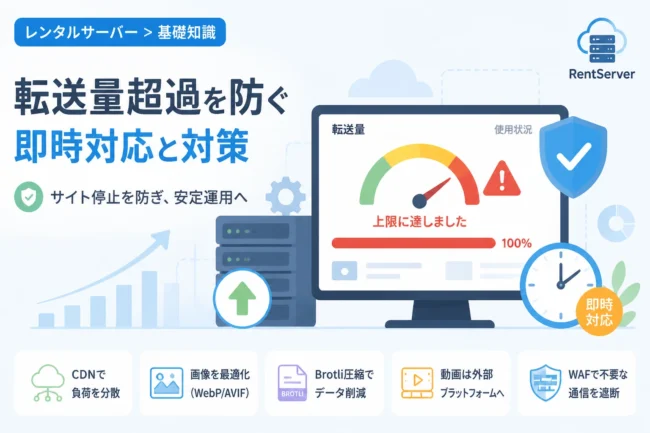
「503 Service Unavailable(サービス利用不可)」は、サーバーが一時的に過負荷状態にあるか、メンテナンス中であるためにリクエストを処理できないことを示しています。
500エラーとは異なり、サーバーの設定自体に間違いがあるわけではなく、「リソースの限界」が主な原因となります。
急激なアクセス増加による負荷への対策
テレビ番組やSNSでサイトが紹介され、短時間に大量のアクセスが集中すると、サーバーの同時接続数を超えてしまい503エラーが発生します。
これは共有サーバー(レンタルサーバー)を利用している場合に特に顕著で、他のユーザーに影響を与えないようサーバー側で自動的に制限がかけられます。
一時的なアクセス増であれば、時間が経過してアクセスが落ち着けば自然に復旧しますが、頻発する場合はプランのアップグレードを検討すべきです。
また、CDN(コンテンツデリバリーネットワーク)を導入して静的ファイルをキャッシュさせることで、オリジンサーバーへの負荷を劇的に軽減できます。
2026年のサイト運営では、突発的なトラフィックに対応できるスケーラブルなインフラ構成が標準的な選択肢となっています。
CGIやPHPの同時接続数制限を緩和する
アクセス数自体はそれほど多くなくても、実行しているプログラム(CGIやPHP)の処理が重いと、サーバーの処理能力を使い果たしてしまいます。
例えば、WordPressのプラグインがバックグラウンドで重い処理を繰り返していたり、外部APIとの通信で待機時間が発生していたりする場合です。
まずはどのプログラムが負荷をかけているかを特定するために、サーバーの「リソース使用状況」を確認してください。
不要なプラグインの停止や、データベースのクエリ最適化を行うことで、同時接続数の消費を抑えることができます。
サーバーメンテナンスの影響を確認する
サイト管理者側で何も操作していないのに503エラーが出る場合、サーバー会社側で緊急メンテナンスが行われている可能性があります。
公式サイトの障害情報やメンテナンス情報のお知らせを確認し、作業が完了するまで待機しましょう。
もし独自の専用サーバーを運用している場合は、システムアップデート後にサービスが正しく起動していないケースも考えられます。
コマンドラインからWebサーバー(ApacheやNginx)のステータスを確認し、停止している場合は再起動コマンドを実行します。
# Nginxのステータス確認と再起動の例
sudo systemctl status nginx
sudo systemctl restart nginx● nginx.service - A high performance web server and a reverse proxy server
Active: active (running) since Tue 2026-05-12 10:00:00 JST; 1min agoその他のエラー(502 Bad Gateway / 504 Gateway Timeout)との違い
500や503以外にも、運用中に遭遇しやすい「5xx」エラーがあります。
「502 Bad Gateway」は、ゲートウェイとして動作しているサーバーが、背後のサーバー(アプリケーションサーバーなど)から不正な応答を受け取った際に発生します。
一方、「504 Gateway Timeout」は、背後のサーバーからの応答が一定時間内に返ってこなかった(タイムアウトした)場合に表示されます。
これらも広義のサーバーエラーですが、原因がネットワーク経路やプロキシ設定にある点が500エラーとは異なります。
| エラーコード | 意味 | 主な原因 |
|---|---|---|
| 500 | Internal Server Error | .htaccessのミス、PHPエラー、権限不備 |
| 502 | Bad Gateway | プロキシ設定の不整合、サーバー間の通信失敗 |
| 503 | Service Unavailable | アクセス過多、メモリ不足、メンテナンス |
| 504 | Gateway Timeout | 処理の長時間化、サーバー応答の遅延 |
エラーの種類を正確に見極めることで、解決までの時間を大幅に短縮することが可能です。
エラー解消のための調査手順とツール活用法
サーバーエラーを解消するための第一歩は、「エラーログ」を確認することです。
サーバーには、いつ、どのファイルで、どのようなエラーが発生したかを記録するログファイルが存在します。
コントロールパネルからログをダウンロードするか、SSHでサーバーに接続して /var/log/httpd/error_log や /var/log/nginx/error.log を確認しましょう。
エラーログには具体的なファイル名や行番号が記載されているため、修正すべき箇所がひと目でわかります。
また、2026年現在は「Sentry」や「New Relic」といったリアルタイムモニタリングツールの導入も一般的です。
これらのツールを使えば、エラーが発生した瞬間に管理者に通知が届き、ブラウザやデバイスの種類、実行されていたコードのスタックトレースまで詳細に把握できます。
小規模なサイトであっても、Google Search Consoleの「カバレッジ」レポートを定期的にチェックすることで、サーバーエラーによってインデックスから漏れているページがないかを確認する習慣をつけましょう。
さらに、ブラウザのデベロッパーツール(F12キー)の「Network」タブを活用すれば、各リクエストがどのステータスコードを返しているかをリアルタイムで追跡できます。
問題の切り分けを正確に行うことが、効率的なエラー解消の鍵となります。
2026年におけるサーバーエラーへの備え
技術の進化とともに、サーバーエラーへのアプローチも変化しています。
現在のWeb制作・運営においては、物理的な一台のサーバーに依存するのではなく、「サーバーレス」や「エッジコンピューティング」を活用した分散型の構成が普及しています。
これにより、一部のサーバーで障害が発生しても他の拠点がカバーし、ユーザーに500系エラーを見せない堅牢な仕組みが構築しやすくなりました。
また、AIを活用した自動修復システムを導入するホスティングサービスも増えており、軽微な設定ミスであればシステムが自動で検知して修正を提案してくれる場合もあります。
しかし、最終的な判断を下すのは人間であるサイト管理者です。
最新の技術を取り入れつつも、エラーコードの基礎知識をしっかりと持ち、有事の際に自ら手を動かせる準備をしておくことが、2026年以降も求められるプロフェッショナルの姿と言えるでしょう。
まとめ
500エラーと503エラーは、Webサイト運営において避けては通れない課題ですが、その多くは適切な知識があれば解消可能です。
500 Internal Server Errorは、主に設定ファイル(.htaccess)やプログラムの不備、パーミッション設定などが原因であり、管理者が直近で行った変更を辿ることで解決の糸口が見つかります。
一方で503 Service Unavailableは、アクセスの集中やサーバーリソースの枯渇が原因であり、スペックの増強やキャッシュの活用といったインフラ面での対策が有効です。
エラーが発生した際は、まず「エラーログ」を確認し、何が起きているのかを客観的に把握する習慣をつけましょう。
サイトの安定稼働は、ユーザーの信頼を勝ち取り、ビジネスを成長させるための最低条件です。
万が一の事態に備えてバックアップを定期的に取得し、迅速に復旧できる体制を整えておくことで、安心してサイト運営に邁進してください。