Webサイトの運営やアプリケーションの開発において、避けては通れないのがデータの管理です。
多くのWebサービスでは、ユーザー情報や投稿記事、商品リストなどの膨大なデータを効率よく整理するために「データベース」を利用しています。
その中でも、世界的に高いシェアを誇るのがMySQLというデータベース管理システムです。
しかし、初心者の方にとって、黒い画面にコマンドを打ち込んでデータベースを操作するのは非常にハードルが高い作業に感じられるかもしれません。
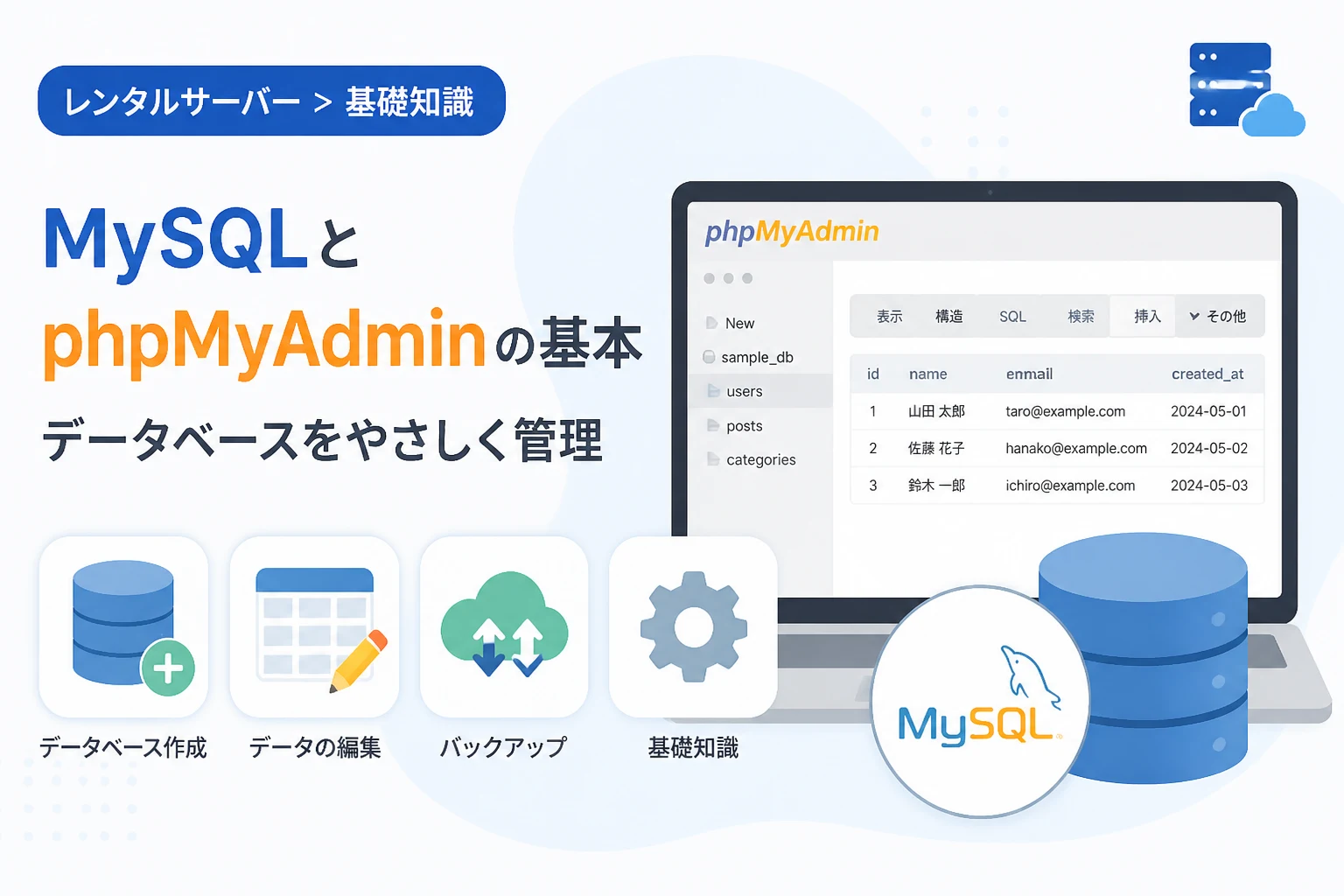
そこで役立つのが、ブラウザ上で直感的にデータベースを管理できるツール「phpMyAdmin」です。
この記事では、データベースの基礎概念から、phpMyAdminを使った具体的な操作手順まで、初心者の方にも分かりやすくお伝えします。
データベースとMySQLの基礎知識
まずは、データベースとは一体どのようなものなのか、その基本的な役割について理解を深めていきましょう。
データベースとはデータの格納庫
データベースを一言で表すと、「特定のルールに従って整理されたデータの集まり」です。
例えば、住所録や家計簿、あるいはスマートフォンの連絡先リストなども、一種のデータベースと考えることができます。
Webサイトにおいては、ただデータを保存するだけでなく、「必要な時に必要なデータを素早く取り出す」ことがデータベースの重要な役割です。
膨大な情報の中から特定の条件に合うものだけを瞬時に抽出できるため、動的なWebサイトの構築には欠かせません。
リレーショナルデータベース(RDB)の特徴
MySQLは「リレーショナルデータベース(RDB)」という種類に分類されます。
これは、データを「テーブル」と呼ばれる表形式で管理し、複数のテーブル同士を関連付けて扱うことができる仕組みです。
例えば、「ユーザーテーブル」と「注文履歴テーブル」をユーザーIDで結びつけることで、誰がどの商品を購入したかを簡単に把握できます。
このように複雑なデータのつながりを整理して扱えるのが、リレーショナルデータベースの大きな強みです。
なぜMySQLが選ばれるのか
MySQLは、世界で最も人気のあるオープンソースのデータベース管理システムです。
WordPressなどの主要なCMSでも標準的に採用されており、個人ブログから大規模な企業サイトまで幅広く活用されています。
MySQLが選ばれる理由の一つは、その処理速度の速さと信頼性の高さにあります。
また、オープンソースであるため無料で利用でき、世界中に利用者が多いためトラブルの際の解決策が見つかりやすいというメリットもあります。
phpMyAdminの役割とメリット
データベースの操作には通常「SQL」という専用の言語を使用しますが、それを支援してくれるのがphpMyAdminです。
GUIで直感的に操作できる
通常、MySQLを操作するにはコマンドプロンプトやターミナルなどの画面からコマンドを入力する必要があります。
これを「CUI(キャラクターユーザーインターフェース)」と呼びますが、初心者にはコマンドを覚えるのが大変です。
一方、phpMyAdminはブラウザ上でボタンをクリックしたり、フォームに入力したりするだけで操作できる「GUI(グラフィカルユーザーインターフェース)」を提供します。
マウス操作を中心にデータベースの作成やテーブルの編集ができるため、ミスを減らし効率的に作業を進めることが可能です。
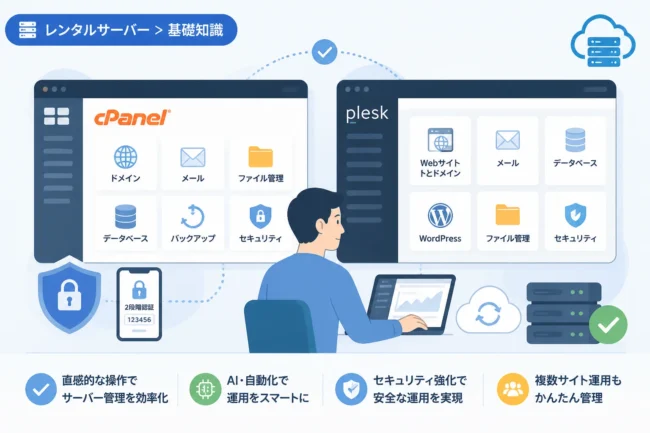
レンタルサーバーでの普及率が高い
phpMyAdminは、多くのレンタルサーバーで標準的にインストールされています。
コントロールパネルから簡単にアクセスできるため、自分で複雑な設定を行うことなく、すぐにデータベース管理を始められるのが魅力です。
サーバー環境を問わず、同じ操作感でデータベースを扱えることは、Web制作者にとって大きな利点となります。
データベースを構成する基本要素
phpMyAdminを使い始める前に、データベースを構成する主要な用語を整理しておきましょう。
| 用語 | 説明 |
|---|---|
| データベース | 関連するデータをまとめて保存する最も大きな箱のこと。 |
| テーブル | データベースの中に作成される、Excelのシートのような表のこと。 |
| フィールド(カラム) | テーブルの縦の列。データの項目(名前、メールアドレスなど)を定義する。 |
| レコード(ロー) | テーブルの横の行。実際の個別のデータ1件分を指す。 |
これらの関係性を理解しておくことで、phpMyAdminでの操作がぐっとスムーズになります。
基本的には、「データベース」というフォルダの中に、「テーブル」というファイルが入っており、その中に具体的なデータが詰まっているイメージを持つと分かりやすいでしょう。
phpMyAdminへのログインと画面構成
それでは、具体的にphpMyAdminの操作方法を見ていきましょう。
まずはツールにログインし、全体の画面構成を把握するところから始めます。
ログイン画面の入力
レンタルサーバーなどの管理画面からphpMyAdminへアクセスすると、ログイン画面が表示されます。
ここで、データベースの「ユーザー名」と「パスワード」を入力します。
これらはWordPressのインストール時や、サーバーのデータベース作成時に発行された情報を正確に入力してください。
ホーム画面の各エリア
ログインに成功すると、メインの管理画面が表示されます。
画面の左側には、現在作成されているデータベースの一覧がリスト形式で表示されています。
画面中央のメインエリアには、選択したデータベースの詳細情報や、サーバーのステータスなどが表示されます。
上部には「SQL」「エクスポート」「インポート」などの主要な機能へアクセスするためのタブが並んでいます。
データベースを作成する手順
新しくWebサイトを構築する場合、まずはデータを格納するためのデータベース自体を作成する必要があります。
新規作成の手順
左側メニューの「新規作成」をクリックするか、ホーム画面の「データベース」タブを選択します。
「データベースを作成する」という項目があるため、そこに任意のデータベース名を入力しましょう。
データベース名は、管理しやすいようにサイト名や用途に合わせた英数字にするのが一般的です。
照合順序(文字コード)の設定
データベース名を入力する際、横にある「照合順序」というプルダウンメニューに注目してください。
これは、データの文字コードや並び替えのルールを指定するものです。
日本語を扱うWebサイトであれば、「utf8mb4_general_ci」を選択しておくのが現在の推奨です。
これを選択することで、絵文字を含む多種多様な文字を正しく保存できるようになります。
テーブルの作成とフィールドの定義
データベースを作成したら、次にその中にデータを保存するための「テーブル」を作成します。
テーブル名とカラム数の決定
作成したデータベースを選択した状態で、「新しいテーブルを作成」というエリアにテーブル名を入力します。
例えばユーザー情報を管理するなら「users」といった名前にします。
同時に、そのテーブルに何個の項目(カラム)が必要かを指定します。
「ID」「名前」「メールアドレス」「登録日」が必要なら、カラム数は「4」となります。
フィールドの定義設定
実行ボタンを押すと、各カラムの詳細を設定する画面に切り替わります。
ここでは、各項目の「名前」「データ型」「長さ」などを指定していきます。
主な設定項目は以下の通りです。
- 名前: カラムの名前(例:user_name)。
- データ型: 保存するデータの種類(数字、テキストなど)。
- 長さ/値: データの最大文字数。
- インデックス: 主キー(PRIMARY KEY)などの指定。
- A_I: AUTO_INCREMENTの略で、自動的に連番を振る設定。
主要なデータ型の選び方
データ型の選択は、データベース設計において非常に重要です。
代表的なデータ型について、以下の表にまとめました。
| 型 | 用途 |
|---|---|
| INT | 整数(IDや年齢など)。 |
| VARCHAR | 可変長の文字列(名前やタイトルなど)。 |
| TEXT | 長い文章(記事本文など)。 |
| DATE / DATETIME | 日付や時刻。 |
適切なデータ型を選ぶことで、データベースの動作速度を向上させ、メモリの消費を抑えることができます。
データの挿入と閲覧
テーブルの構造ができあがったら、実際にデータを追加してみましょう。
「挿入」タブからのデータ登録
テーブルを選択した状態で上部メニューの「挿入」をクリックします。
各カラムの入力欄が表示されるので、値を入力して「実行」ボタンを押します。
これで、レコードが1件追加されます。
「表示」タブでのデータ確認
登録されたデータを確認するには「表示」タブをクリックします。
これまで登録したデータが一覧表として表示されます。
ここからデータの「編集」や「コピー」、「削除」といった操作も簡単に行えます。
SQL文を直接実行する方法
phpMyAdminはボタン操作が中心ですが、直接SQLコマンドを打ち込んで操作することも可能です。
SQLタブの活用
「SQL」タブをクリックすると、自由なクエリを入力できるテキストエリアが表示されます。
例えば、特定のユーザーだけを検索したい場合、以下のようなSQLを入力します。
-- 名前が「Tanaka」のユーザーを検索する
SELECT * FROM users WHERE user_name = 'Tanaka';
実行ボタンを押すと、条件に合致した結果が表示されます。
複雑な条件でデータを抽出したり、一括でデータを更新したりする際には、SQL文を直接書くのが最も効率的です。
データのバックアップ(エクスポートとインポート)
Webサイトの移転や万が一のトラブルに備えて、データベースのバックアップ手順を覚えておくことは必須です。
エクスポート(書き出し)
データベースを選択した状態で「エクスポート」タブをクリックします。
「簡易」または「詳細」の出力方法を選べますが、通常は「簡易」で問題ありません。
フォーマットが「SQL」になっていることを確認し、「エクスポート」ボタンを押すと、データベースの内容が記述された.sqlファイルがダウンロードされます。
これがデータのバックアップファイルとなります。
インポート(読み込み)
バックアップからデータを復元したり、他のサーバーへデータを移したりする場合は「インポート」機能を使います。
空のデータベースを作成した後、「インポート」タブから先ほど保存した.sqlファイルを選択して実行します。
これにより、以前の状態がそのまま再現されます。
運用における注意点とセキュリティ
データベースはWebサイトの心臓部であり、取り扱いには細心の注意が必要です。
安易な削除操作に注意
phpMyAdminでは、クリック一つでテーブルやデータベース全体を削除できてしまいます。
一度削除したデータは、バックアップがない限り元に戻すことはできません。
特に「DROP」や「TRUNCATE」といった操作を行う前には、必ずバックアップを取る習慣をつけましょう。
セキュリティ対策の重要性
phpMyAdmin自体が攻撃の対象になることも少なくありません。
推測されやすいパスワードを使用しないことはもちろん、可能であればIP制限をかけるなどの対策が望ましいです。
また、不要になったデータベースやユーザーは放置せず、こまめに整理することがセキュリティの向上につながります。
まとめ
MySQLとphpMyAdminは、現代のWebサイト運営において非常に強力なツールです。
データベースの構造を理解し、phpMyAdminを使いこなすことができれば、サイトのトラブル対応やデータ移行もスムーズに行えるようになります。
最初は専門用語が多く難しく感じるかもしれませんが、実際に操作を繰り返すことで自然と身についていくはずです。
まずは、ローカル環境やテスト用のデータベースを使って、データの作成や編集を試してみることから始めてみてください。
正しい知識を持ってデータベースを管理することが、安全で効率的なWebサイト運営への第一歩となるでしょう。