Webサイトの運営を始めると、記事の更新だけでなく、新しいファイルの追加やサーバー上のデータを直接編集する場面が増えてきます。
通常、ファイルの送受信にはFTPソフトを利用するのが一般的ですが、初心者の方にとっては初期設定や接続方法が難しく感じられることもあるでしょう。
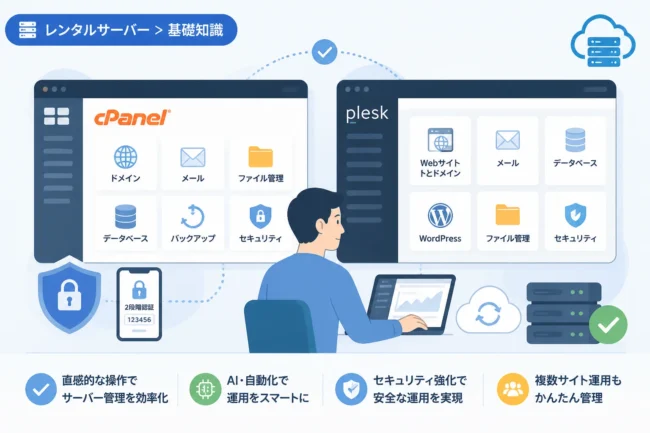
そのような場合に非常に便利なのが、レンタルサーバーのコントロールパネルから直接利用できる「ファイルマネージャー」機能です。
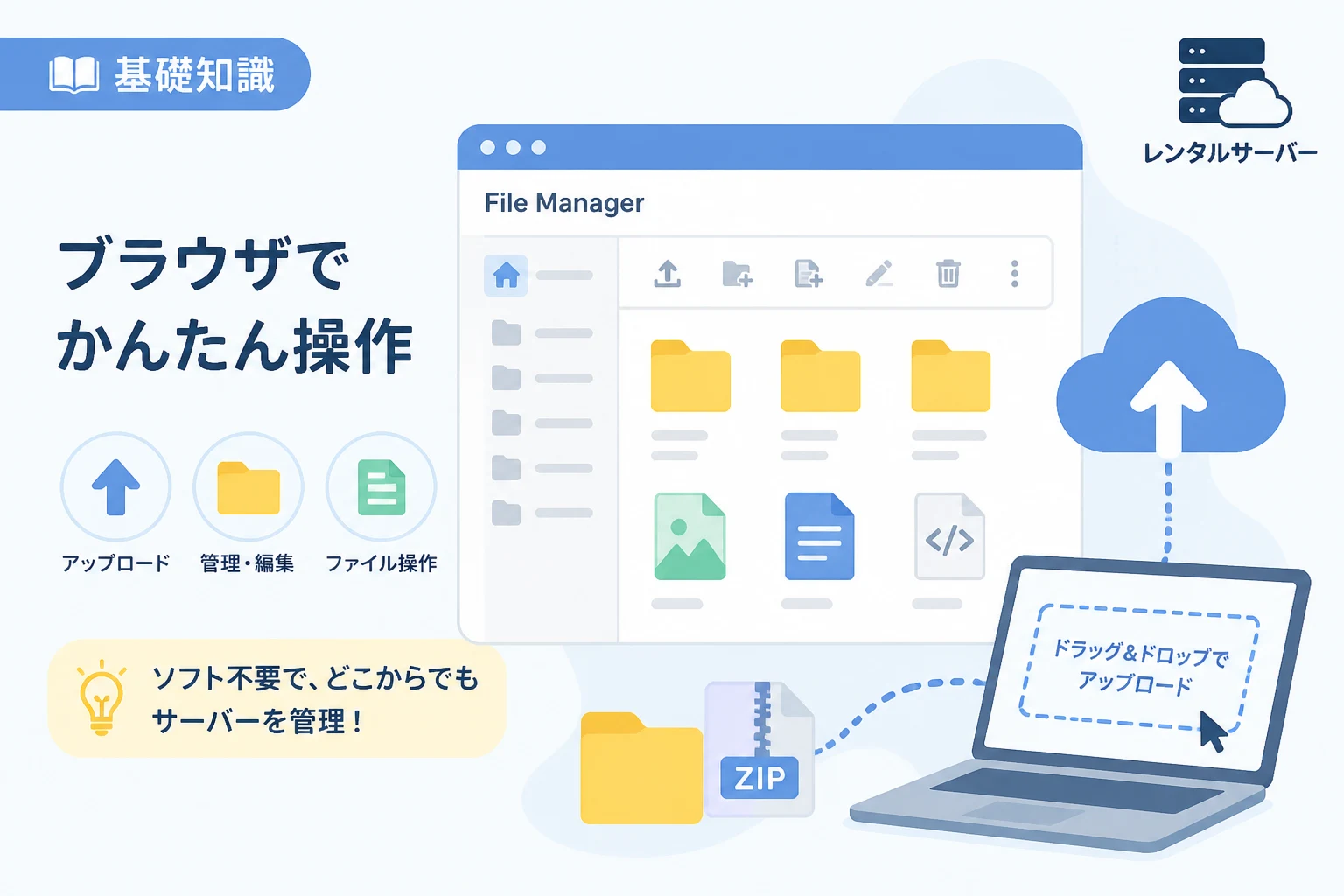
ファイルマネージャーを使えば、Webブラウザ上でドラッグ&ドロップするだけで、簡単にファイルをサーバーへアップロードできます。
本記事では、FTPソフトを使わずにサーバーのファイルマネージャーを活用して、安全かつ確実にファイルをアップロードする手順を解説します。
ファイルマネージャーとはブラウザで操作できる管理ツール
ファイルマネージャーとは、レンタルサーバーに標準搭載されている、Webブラウザ経由でサーバー内のデータを操作するためのツールです。
WindowsのエクスプローラーやMacのファインダーのような感覚で、直感的にサーバー内のディレクトリ構造を把握し、ファイルの編集や削除が行えます。
FTPソフトのインストールや面倒な接続設定が一切不要であることが、最大のメリットと言えるでしょう。
外出先のPCや共有PCからでも、サーバーのログイン情報さえあればすぐに作業を開始できるため、緊急時の修正にも非常に役立ちます。
ファイルマネージャーを使用するメリットとデメリット
ファイルマネージャーは非常に便利ですが、すべての作業において万能というわけではありません。
利用シーンに合わせて、FTPソフトと使い分けることが効率的なサイト運営のコツです。
以下の表に、ファイルマネージャーを利用する主なメリットとデメリットをまとめました。
| 項目 | メリット | デメリット |
|---|---|---|
| 設定の容易さ | ブラウザでログインするだけで即使える | サーバーごとにUIが異なり、慣れが必要 |
| 利便性 | ソフトのインストールが不要 | 大量のファイルを一度に送るのには向かない |
| 編集機能 | ブラウザ上でテキストを直接編集できる | 高度なエディタ機能(コード補完など)はない |
| セキュリティ | 専用ソフトの脆弱性を気にする必要がない | ブラウザのセッションタイムアウトがある |
少数の画像アップロードや、.htaccessやwp-config.phpなどの設定ファイルを一行だけ修正したい場合には、ファイルマネージャーが最適です。
一方で、数百枚の画像や、Webサイト全体のバックアップデータをアップロードする場合は、FTPソフトの方が安定して動作します。
ファイルマネージャーでファイルをアップロードする基本手順
それでは、実際にファイルマネージャーを使ってファイルをアップロードする具体的な手順を確認していきましょう。
多くのレンタルサーバー(エックスサーバー、ConoHa WING、ロリポップなど)で共通する基本的な流れを説明します。
1. サーバーのコントロールパネルにログインする
まずは、契約しているレンタルサーバーの管理画面(コントロールパネル)にログインしてください。
ログインには、サーバー契約時に発行されたIDとパスワードが必要です。
2. ファイルマネージャーを起動する
管理画面のメニューの中に、「ファイル管理」や「ファイルマネージャー」という項目を探してクリックします。
新しいタブやウィンドウでファイルマネージャーの操作画面が立ち上がります。
3. アップロード先のディレクトリ(フォルダ)へ移動する
ファイルマネージャーが開いたら、ファイルを設置したい場所までフォルダを辿っていきます。
Webサイトに表示させるファイルをアップロードする場合、一般的には「public_html」や「ドメイン名のフォルダ」の下にあるディレクトリが対象となります。
アップロード先を間違えるとファイルが正常に読み込まれないため、現在の階層を必ず確認してください。
4. ファイルを選択してアップロードを実行する
画面上部にある「アップロード」ボタンをクリックするか、ファイルを直接画面内にドラッグ&ドロップします。
アップロード用ダイアログが表示されるので、PC内にあるファイルを選択してください。
「アップロード完了」などのメッセージが表示されれば、作業は終了です。
ファイルマネージャーを使いこなすための応用テクニック
基本的なアップロード方法を理解したら、さらに効率よく作業を進めるためのテクニックも覚えておきましょう。
大量のファイルはZIP形式でまとめてアップロードする
ファイルマネージャーは、一度に大量のファイルを選択してアップロードするのが苦手な場合があります。
そのような時は、PC上で複数のファイルをZIP形式で圧縮してからアップロードしましょう。
多くのファイルマネージャーには、サーバー上でZIPファイルを展開(解凍)する機能が備わっています。
「アップロード」→「サーバー上で解凍」の手順を踏むことで、数百個のファイルも一瞬で配置することが可能です。
パーミッション(権限)の設定変更を行う
ファイルをアップロードした直後に「403 Forbidden」などのエラーが出てWebサイトが表示されない場合があります。
これは、ファイルの「パーミッション(アクセス権限)」が正しく設定されていないことが原因かもしれません。
ファイルマネージャー上で該当のファイルを選択し、「属性変更」や「パーミッション変更」のメニューから数値を調整してください。
一般的なHTMLファイルや画像ファイルであれば「644」、ディレクトリであれば「755」に設定するのが基本です。
サーバー上での直接編集機能を活用する
ちょっとしたテキストの修正であれば、ファイルをダウンロードしてPCで書き換え、再度アップロードするという手間は不要です。
ファイルマネージャー内の「編集」ボタンや「コードエディタ」ボタンを押せば、ブラウザ上でそのまま内容を書き換えられます。
例えば、以下のような簡単なPHPファイルをサーバー上で作成してテストすることも可能です。
<?php
// サーバーの現在時刻を表示する簡単なプログラム
echo "現在の時刻は " . date("Y-m-d H:i:s") . " です。";
?>現在の時刻は 2026-05-14 10:00:00 です。このように、ファイルの作成からプログラムの記述、実行確認までをブラウザ完結で行えるのがファイルマネージャーの強みです。
作業時に注意すべきトラブルと解決策
ファイルマネージャーを利用する際には、いくつか注意しておきたいポイントがあります。
ファイルサイズの上限に注意する
サーバー側の設定により、一度にアップロードできるファイルサイズに上限が設けられていることがあります。
数GB単位の動画ファイルなどをアップロードしようとすると、エラーが発生したり途中で停止したりする可能性があります。
大容量ファイルを扱う場合は、分割してアップロードするか、やはりFTPソフトの利用を検討してください。
セッション切れによる作業の中断
セキュリティ上の理由から、ファイルマネージャーを開いたまま一定時間操作をしないと、自動的にログアウト(セッション切れ)されることがあります。
長い時間をかけてブラウザ上でコードを書いていた場合、保存ボタンを押した瞬間にログイン画面に戻され、書いた内容が消えてしまうリスクがあります。
重要な編集を行う際は、こまめに保存ボタンを押すか、手元のエディタで下書きを作成するようにしましょう。
既存ファイルの移動や上書き
ファイルをアップロードする際、同名のファイルが既に存在していると、警告なしに上書きされてしまう場合があります。
上書きする前に、既存ファイルのバックアップ(名前を変更して保存しておくなど)を必ず取っておく習慣をつけましょう。
万が一、重要なシステムファイルを誤って上書きしてしまうと、サイト全体が表示されなくなる恐れがあります。
まとめ
サーバーのファイルマネージャーは、FTPソフトを介さずにブラウザだけで完結できる非常に強力なツールです。
特に初心者の方や、急な修正が必要になった場面において、その手軽さは大きな武器となります。
最後に、今回のポイントをおさらいしましょう。
- ファイルマネージャーは、サーバー管理画面からアクセスできるWebベースの管理ツールである。
- FTPソフトのような面倒な設定が不要で、ブラウザだけでアップロードが可能。
- 大量のファイルを扱う場合は、ZIP圧縮してアップロードしてからサーバー上で展開すると効率が良い。
- パーミッション設定や直接編集機能など、高度な操作もブラウザ上で行える。
- 長時間の作業ではセッション切れに注意し、上書き前には必ずバックアップを取る。
まずはご自身が利用しているサーバーのコントロールパネルにログインし、ファイルマネージャーの使い勝手を確かめてみてください。
基本的な操作に慣れておけば、サイト運営のスピードと柔軟性が格段に向上するはずです。