独自ドメインのメールアドレスを持つことは、ビジネスやWebサイト運営において信頼性を築くための第一歩です。
フリーメールとは異なり、自分だけのドメインを使用することで、相手に対してプロフェッショナルな印象を与えることができます。
本記事では、ドメインの取得からサーバーの設定、そして日常的な利便性を高めるGmailとの連携方法までを詳しくお伝えします。
初心者の方でも迷わずに進められるよう、技術的な背景を含めて順序立てて解説していきます。
独自ドメインメールを使用するメリット
独自ドメインのメールアドレスを利用する最大のメリットは、送信相手からの信頼性が飛躍的に向上することにあります。
個人のGmailやYahoo!メールのアドレスでは、ビジネスシーンにおいて「いつ連絡が取れなくなるかわからない」という不安を相手に抱かせる可能性があります。
独自ドメインであれば、運営者が明確であるため、企業間取引やサービスの公式窓口として最適な運用が可能になります。
また、ドメインを所有している限り、サーバーを移転しても同じメールアドレスを使い続けることができる点も大きな利点です。
プロバイダメールのように、回線契約の変更に伴ってメールアドレスが変わってしまうリスクを避けることができます。
さらに、部署名や用途に合わせて「info@」「support@」など、複数のアドレスを自由に作成できる柔軟性も備えています。
ステップ1:独自ドメインとサーバーの準備
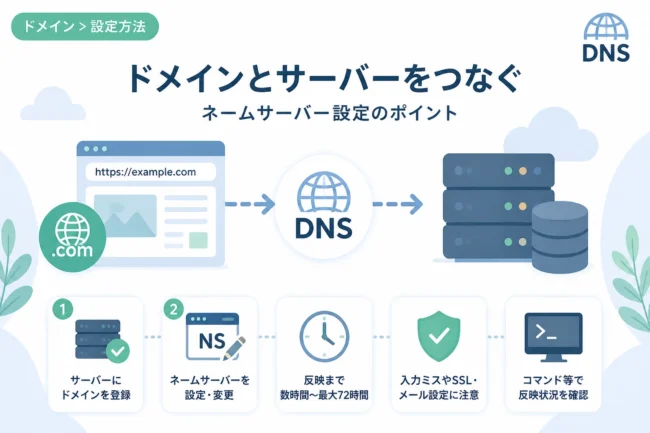
独自ドメインのメールを運用するためには、まず「ドメイン」と「メールサーバー」を確保する必要があります。
ドメインの取得方法
ドメインは「お名前.com」や「ムームードメイン」などのレジストラ、またはレンタルサーバーのセットプランを利用して取得します。
ビジネス用途であれば、日本国内での信頼性が高い「.jp」や、世界的に普及している「.com」を選択するのが一般的です。
最近ではレンタルサーバーを契約すると、ドメインが永久無料で付随するキャンペーンも多いため、コストを抑えたい場合は活用しましょう。
メールサーバーの選定
メールを送受信するためのサーバーには、大きく分けて3つの選択肢があります。
1つ目は、Webサイト公開用の「レンタルサーバー」に付属しているメール機能を利用する方法です。
2つ目は、Google WorkspaceやMicrosoft 365といった「クラウド型ビジネスツール」を契約する方法です。
3つ目は、メール配信に特化した「専用のメールサーバー」を利用する方法です。
個人のブログや小規模なビジネスであれば、Webサイト用のレンタルサーバーに付随するメール機能で十分なパフォーマンスが得られます。
ステップ2:サーバーパネルでのメール作成手順
ドメインとサーバーが準備できたら、実際にメールアドレスを作成する設定に進みます。
ここでは一般的なレンタルサーバー(エックスサーバーやConoHa WINGなど)を例に説明します。
メールアカウントの新規追加
サーバーの管理画面(コントロールパネル)にログインし、「メール設定」または「メールアカウント追加」の項目を開きます。
作成したいメールアドレスの@より前の部分(ユーザー名)を入力し、ドメインを選択します。
この際、推測されにくい強力なパスワードを設定することがセキュリティ上の大原則です。
メール容量(クォータ)の設定
多くの場合、1アカウントあたりの保存容量を指定することができます。
標準的な設定では数百MBから数GB程度が割り当てられますが、添付ファイルの送受信が多い場合は大きめに設定しておくと安心です。
設定が完了すると、その瞬間からメールを受け取れる状態になりますが、送信先の受信拒否を避けるために次の設定が不可欠となります。
ステップ3:重要性が増すDNSレコードと認証設定
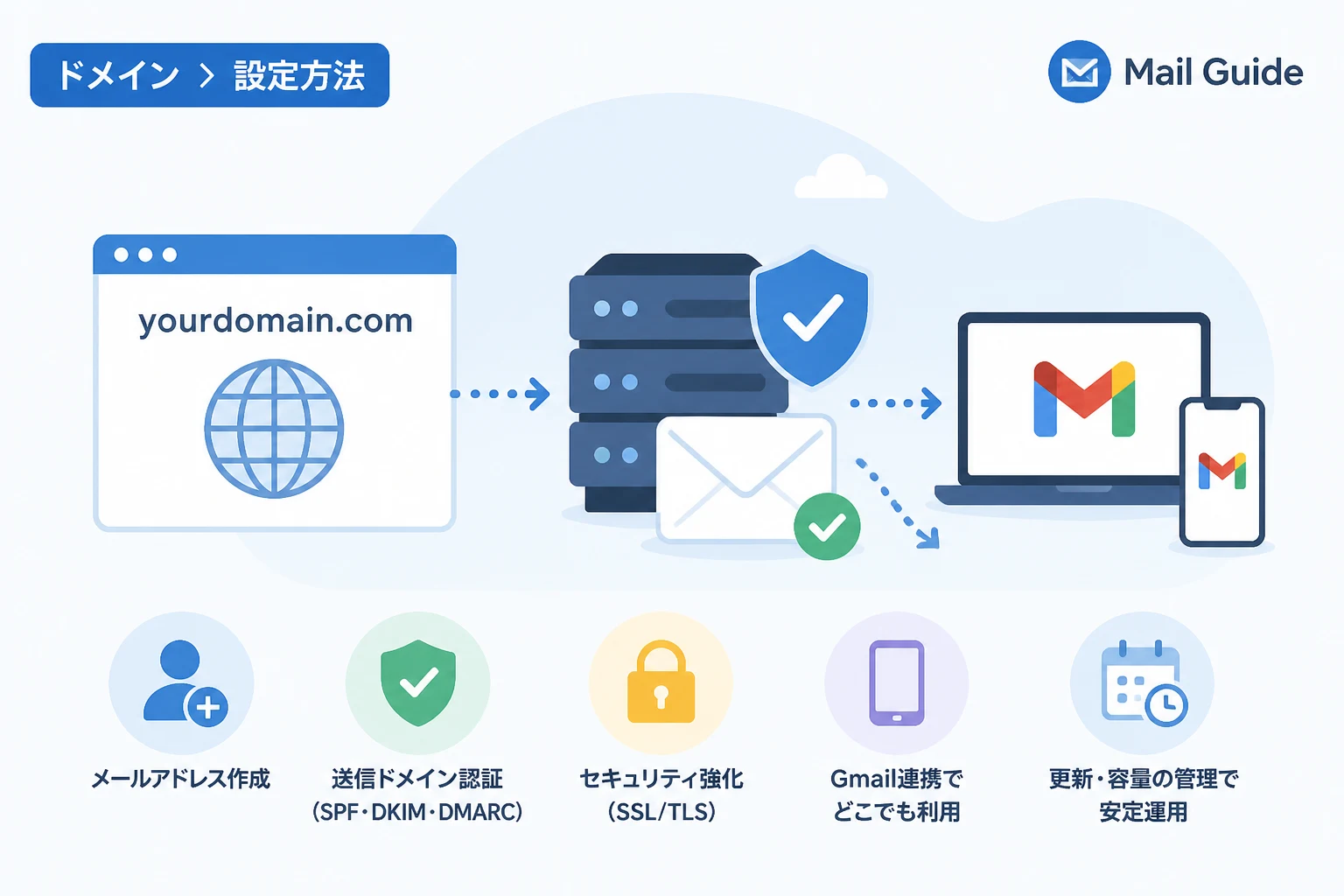
2026年現在のインターネット環境において、メールを確実に届けるためには「送信ドメイン認証」の設定が必須となっています。
これを行わないと、Gmailなどの主要なメールサービスにおいて、あなたのメールが迷惑メールとして処理されてしまう可能性が高まります。
SPFレコードの設定
SPFは、送信元サーバーのIPアドレスをDNSに登録し、なりすましを防ぐ仕組みです。
レンタルサーバーの標準設定で自動的に追加されることが多いですが、外部サービスを併用する場合は追記が必要になります。
DKIMとDMARCの導入
DKIMはメールに電子署名を付与し、改ざんされていないことを証明する技術です。
また、DMARCはSPFやDKIMの認証が失敗した際の処理方法を指示するポリシー設定です。
これら3つの設定を正しく行うことで、メールの到達率は劇的に改善されます。
| 設定項目 | 役割 | 必須度 |
|---|---|---|
| SPF | 送信元サーバーの正当性を証明 | 必須 |
| DKIM | メール本文の改ざん防止を証明 | 推奨(強く推奨) |
| DMARC | 認証失敗時の挙動を定義 | 2026年以降の標準 |
ステップ4:Gmailと独自ドメインメールを連携する
作成した独自ドメインメールを、普段お使いのGmail画面で送受信できるように設定すると非常に便利です。
これにより、スマホアプリからも一括して管理が可能になります。
Gmailで受信するための設定(POP3)
Gmailの設定画面から「アカウントとインポート」タブを開き、「他のアカウントのメールを確認」からアカウントを追加します。
サーバーから提供されている「受信サーバー名」「ポート番号(通常は995)」「ユーザー名」「パスワード」を入力します。
「取得したメッセージのコピーをサーバーに残す」のチェックを外すとサーバー容量を節約できますが、他のPCでも受信したい場合はチェックを入れておきましょう。
Gmailから独自ドメインで送信するための設定(SMTP)
同じく「名前」の項目にある「他のメールアドレスを追加」をクリックします。
「SMTPサーバー名」「ポート番号(通常は465または587)」、認証情報を入力して設定を完了させます。
設定後、認証用メールが届くので、記載されたリンクをクリックするか確認コードを入力すれば完了です。
ステップ5:トラブルを未然に防ぐセキュリティ対策
独自ドメインメールは攻撃の対象になりやすいため、適切なセキュリティ設定が求められます。
SSL/TLSによる通信の暗号化
メールソフトの設定時には、必ずSSLまたはTLSを選択して通信を暗号化してください。
暗号化されていない状態で送受信を行うと、パスワードやメールの内容がネットワーク上で盗聴されるリスクがあります。
2要素認証とアプリパスワード
Google Workspaceなどのクラウド型サービスを利用している場合は、必ず2要素認証を有効にしましょう。
サードパーティ製のアプリを使用する場合は、専用の「アプリパスワード」を生成して利用することで安全性を高められます。
独自ドメインメールの運用に関する注意点
作成したメールアドレスを長期間安定して運用するためには、いくつかの注意点を知っておく必要があります。
まず、ドメインの更新期限を忘れないようにすることが何よりも重要です。
ドメインの契約が切れると、即座にメールの受取ができなくなり、ビジネスに甚大な影響を及ぼします。
多くのレジストラでは「自動更新」の設定が可能ですので、必ず有効にしておきましょう。
また、サーバーのディスク容量不足にも注意が必要です。
メールサーバーがいっぱいになると、新しいメールが届かずに送信元へエラーで返されてしまいます。
定期的に古いメールをアーカイブするか、十分な容量を持つプランを選択することが大切です。
コストパフォーマンスを考慮したプランの比較
最後に、主要なサービスのコストと特徴を整理しておきましょう。
| サービス名 | 月額目安 | 主な特徴 |
|---|---|---|
| レンタルサーバー付帯 | 約1,000円〜 | Webサイトも運営するなら最も安価 |
| Google Workspace | 約800円〜/1ユーザー | 最高クラスのセキュリティと利便性 |
| Microsoft 365 | 約900円〜/1ユーザー | Office製品との親和性が高い |
このように、目的や予算に合わせて選択肢は多岐にわたります。
初心者のうちは、現在利用しているレンタルサーバーの機能を使い倒すところから始めるのが最も効率的です。
規模が拡大した段階で、より高度な機能を持つビジネスツールへの移行を検討しましょう。
まとめ
独自ドメインのメールアドレスを作成し、正しく設定することは、Webサイト運営における信頼の礎となります。
本記事で紹介した手順通りにドメインの取得からサーバー設定、そしてDNSによる認証設定までを丁寧に行えば、安全かつ確実にメールを届けることができます。
また、Gmailとの連携を活用することで、どこにいても快適に独自ドメインメールを取り扱うことが可能になります。
まずはドメインの更新管理を徹底し、セキュアな環境で運用を継続することを心がけてください。
技術の進化に合わせてメールの認証規格も日々更新されていますが、基本を押さえておけば柔軟に対応できるはずです。
自分だけのプロフェッショナルなメールアドレスを手に入れ、ビジネスや情報発信をよりスムーズに加速させていきましょう。