Webサイトを公開するためには、インターネット上の住所にあたる「ドメイン」と、データの保管場所である「サーバー」を正しく連携させる必要があります。
新規にサイトを立ち上げる際、多くの初心者が最初につまずくポイントが、このネームサーバーの設定作業です。
設定自体はシンプルですが、仕組みを正しく理解していないと思わぬトラブルや反映待ちの時間に戸惑うことになります。
この記事では、2026年現在の標準的な手順に基づき、ドメインとサーバーを紐付ける具体的な方法と、設定時の注意点を詳しく解説します。
サーバーとドメインを紐付ける仕組み
Webサイトが表示されるまでには、ドメイン名からサーバーの所在を特定するプロセスが存在します。
私たちが普段目にしている「example.com」のようなドメイン名は、人間が理解しやすいように作られた文字列です。
しかし、コンピュータ同士の通信では、数字の羅列である「IPアドレス」が使用されています。
ドメイン名とIPアドレスを対応づけ、インターネット上の交通整理を行うシステムがDNS(Domain Name System)です。
ネームサーバー(DNSサーバー)の役割
ネームサーバーは、そのドメインがどのサーバーで運用されているかという情報を格納しているサーバーのことです。
ドメインを購入しただけでは、そのドメインがどのサーバーを指し示しているのかがインターネット全体に伝わりません。
ドメイン管理会社に対して「このドメインの管理情報は、このネームサーバーに聞いてください」と登録する作業が必要になります。
これにより、世界中のWebブラウザからあなたのサイトにアクセスが可能となります。
IPアドレスとレコード情報の関係
ネームサーバーの中には、具体的な接続先を示す「レコード」と呼ばれる設定情報が書き込まれています。
最も代表的なものは、ドメイン名をIPv4アドレスに関連付ける「Aレコード」です。
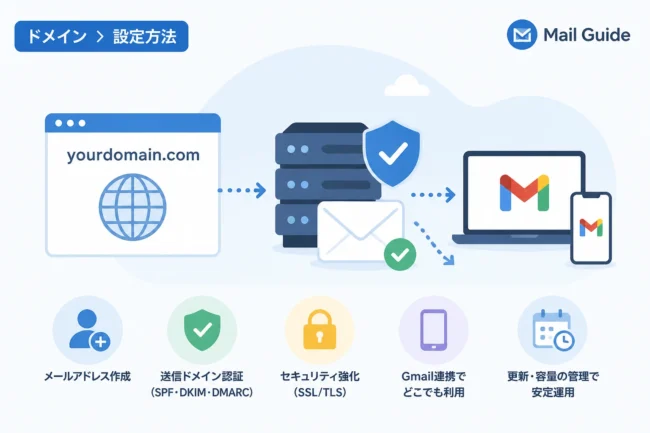
また、メールサーバーの配送先を指定する「MXレコード」なども、このネームサーバー内で一括管理されています。
サーバーとドメインを紐付けることは、最終的にこのDNSレコードを正しく参照させることに他なりません。
ネームサーバー設定前の準備
設定をスムーズに進めるためには、あらかじめ手元に必要な情報を揃えておくことが重要です。
サーバー情報の確認
まず、契約しているレンタルサーバーやクラウドサービスの管理画面にログインします。
サーバー会社から提供されている「ネームサーバー情報(プライマリ、セカンダリなど)」をメモしてください。
通常、ns1.example-server.jpやns2.example-server.jpといった形式で複数用意されています。
サーバー会社によっては、IPアドレスを指定して紐付けを行うよう指示がある場合もありますので、契約時のメールを確認しましょう。
ドメイン管理会社のログイン情報の用意
ドメインをサーバーと同じ会社で取得した場合は、同じ管理パネルから操作できることが一般的です。
しかし、ドメイン取得サービス(お名前.com、ムームードメイン、バリュードメイン等)を別で利用している場合は、それぞれのログイン情報が必要です。
管理権限が必要になるため、あらかじめ二要素認証の設定状況なども確認しておくとスムーズです。
ネームサーバー設定の具体的な手順
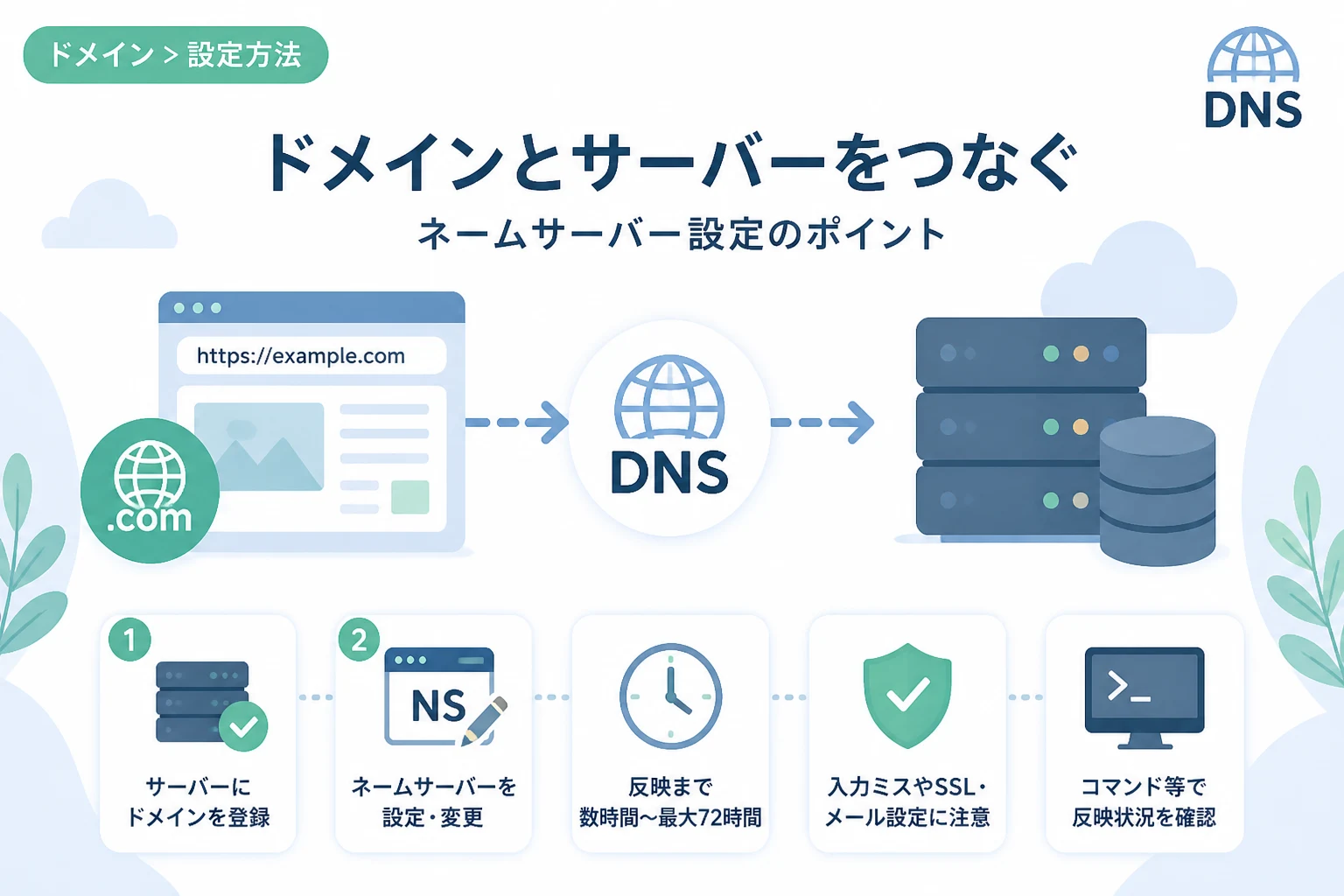
具体的な紐付け作業は、大きく分けて「サーバー側でのドメイン追加」と「ドメイン側でのネームサーバー指定」の2段階で行います。
ステップ1:サーバー側でドメインを追加する
多くのレンタルサーバーでは、セキュリティや管理の都合上、許可されていないドメインからのアクセスを拒否する設定になっています。
そのため、まずはサーバーの管理パネルにログインし、利用したいドメイン名を登録する必要があります。
「ドメイン設定」や「アドオンドメイン」といった項目から、今回取得したドメインを入力して追加ボタンを押します。
この段階ではまだ通信は繋がりませんが、サーバー内にそのドメイン用のディレクトリ(フォルダ)が作成されます。
ステップ2:ドメイン管理会社側での設定変更
次に、ドメインを取得した会社の管理画面にログインします。
対象のドメインを選択し、ネームサーバーの変更(設定)メニューを開きます。
初期状態ではドメイン管理会社のネームサーバーが設定されているため、これをステップ1で確認したサーバー会社のネームサーバー情報に書き換えます。
入力欄が1から5まである場合がありますが、指定された数だけ入力し、余った欄は空欄またはデフォルトのままで問題ありません。
| 設定項目 | 内容 | 主な操作場所 |
|---|---|---|
| ドメイン追加 | サーバーがドメインを受け入れるための登録 | レンタルサーバー管理画面 |
| ネームサーバー変更 | ドメインの参照先をサーバーに向ける | ドメイン管理会社画面 |
ネームサーバー設定後の待ち時間(プロパゲーション)
設定を保存しても、即座にWebサイトが表示されるわけではありません。
反映にかかる時間の目安
ネームサーバー情報の変更がインターネット全体に浸透するまでには、一定の時間が必要です。
一般的には数時間から24時間程度、最大で72時間ほどかかる場合があります。
この期間は「プロパゲーション(伝播)」と呼ばれ、世界中のDNSサーバーがキャッシュを更新するのを待つ必要があります。
数分で反映されることも多いですが、焦らずに待機することが大切です。
反映状況を確認する方法
設定が反映されたかどうかを確認するには、コマンドプロンプトやターミナルでnslookupコマンドを使用するのが便利です。
以下のコマンドを入力して実行結果を確認してみましょう。
nslookup example.com実行後、以下のような結果が表示されます。
サーバー:  UnKnown
Address:  192.168.1.1

権限のない回答:
名前:    example.com
Address:  203.0.113.10
「Address」の部分に、契約しているサーバーのIPアドレスが表示されていれば、あなたのPCからは反映が確認できたことになります。
もし古いIPアドレスが表示される場合は、まだキャッシュが残っている状態です。
設定時に注意すべきポイントとトラブル対処法
ネームサーバーの設定はデリケートな作業であり、誤った設定はサイト停止を招きます。
ネームサーバー情報の入力ミス
最も多いトラブルの原因は、ネームサーバー名のスペルミスや、不要なスペースの混入です。
ns1.example.comをnsl.example.com(数字の1を小文字のL)と間違えるケースなどが散見されます。
必ずコピー&ペーストを使用して入力し、前後に余計な半角スペースが含まれていないか目視で確認してください。
Aレコード指定とネームサーバー指定の違い
中上級者向けの運用として、ネームサーバー自体はドメイン管理会社のものを使用し、中身の「Aレコード」だけを書き換える方法もあります。
これは、メールサーバーは変更せずにWebサーバーだけを移転したい場合などに有効です。
ただし、この方法をとる場合はレンタルサーバー側の自動設定が機能しないことが多いため、手動で高度な設定を行う必要があります。
基本的には、サーバー会社が指定する「ネームサーバー」自体を書き換える方法が最も確実で簡単です。
SSL証明書の設定タイミング
近年、Webサイトの常時SSL化(https対応)は必須となっています。
無料SSL(Let’s Encrypt等)を利用する場合、ネームサーバーの反映が完了していないと証明書の発行がエラーになります。
ドメインを紐付けた直後にSSL設定を行おうとして失敗する場合は、反映まで数時間待ってから再度試行してください。
2026年現在の主要サーバーでは、反映を検知して自動でSSLを適用してくれる機能も増えていますが、手動で行う際はタイミングに注意しましょう。
サーバー移管時の高度な注意点
既存のサイトを別のサーバーに移転する際は、ダウンタイム(サイトが見られなくなる時間)を最小限に抑える工夫が必要です。
TTL値の調整
TTL(Time To Live)とは、DNS情報のキャッシュ保持期間を指定する数値です。
移転作業の数日前に、ドメイン管理会社側でこのTTL値を短く(例えば300秒など)設定しておくと、切り替え時の反映がスムーズになります。
反映が完了した後は、サーバーの負荷軽減のために元の値(3600秒や86400秒など)に戻しておくのが一般的です。
メール不達のリスク
ネームサーバーを切り替えると、そのドメインに関連付けられたメールの送受信先も変更されます。
新しいサーバー側でもメールアカウントの設定を済ませておかないと、切り替え期間中に届いたメールを紛失する恐れがあります。
Webサイトのデータだけでなく、メール設定の移行も並行して進めるように計画しましょう。
まとめ
ドメインとサーバーを紐付けるネームサーバーの設定は、Webサイト公開における最重要ステップの一つです。
基本的には、サーバー会社から提示されたネームサーバー情報を、ドメイン管理会社の管理画面に正しく反映させるだけで作業は完了します。
設定後は反映待ちの時間が必要であることを念頭に置き、余裕を持ったスケジュールで作業を進めることが推奨されます。
もし反映されない場合は、入力内容にミスがないか、または反映待ちの時間内であるかを落ち着いて確認してください。
正しい手順で紐付けを行うことで、安定したサイト運営の基盤を築くことができるでしょう。