WordPressを導入してWebサイトを立ち上げる際、最初に行うべき重要なステップが「テーマのインストール」です。
デザインや機能を一瞬で切り替えられるテーマは、サイトの目的を達成するための要と言えます。
2026年現在、WordPressの進化に伴いテーマの導入方法はより洗練され、初心者の方でも簡単に行えるようになっています。
この記事では、公式ディレクトリからの検索によるインストールと、外部から入手したテーマをアップロードする方法について、具体的な手順を追って紹介します。
サイトの基盤となるテーマを正しく設定し、理想のWebサイト制作をスタートさせましょう。
WordPressテーマをインストールする前の準備
テーマをインストールする前に、まずは現在のサイトの状態を確認しておくことが大切です。
特に既に運用を開始しているサイトでテーマを変更する場合は、データのバックアップを必ず取得してください。
テーマの変更によって、ウィジェットの設定やメニューの配置がリセットされる可能性があるためです。
また、WordPressのバージョンが最新であることを確認し、テーマとの互換性に問題がないかチェックしておきましょう。
2026年の標準的な環境では、ブロックエディタへの最適化がテーマ選びの必須条件となっています。
古いテーマの中には最新のブロックに対応していないものもあるため、慎重な選定が求められます。
公式ディレクトリからテーマを検索してインストールする方法
WordPressには、公式に認められた無料テーマが数多く登録されている「公式ディレクトリ」が存在します。
このディレクトリからテーマを探す方法は、最も安全で手軽な手順です。
管理画面からテーマ検索を開く
まず、WordPressの管理画面(ダッシュボード)にログインしてください。
左側のメニューから「外観」を選択し、その中にある「テーマ」をクリックします。
画面上部にある「新しいテーマを追加」ボタンをクリックすると、テーマの検索画面に移動します。
ここでは、注目テーマや人気テーマが一覧で表示されています。
フィルター機能を活用してテーマを絞り込む
数千種類以上あるテーマの中から自分に合ったものを見つけるには、フィルター機能が便利です。
「特徴フィルター」をクリックすると、ブログ、ECサイト、ポートフォリオなどの目的別に絞り込むことができます。
また、レイアウトの種類や特定の機能(カスタムロゴや色設定など)を指定して検索することも可能です。
キーワード入力欄に「Minimal」や「Business」などの単語を入力し、直感に合うものを探してみましょう。
インストールと有効化の手順
気に入ったテーマが見つかったら、そのテーマの画像にマウスカーソルを合わせます。
「インストール」というボタンが表示されるので、それをクリックしてください。
インストールが完了すると、ボタンの表示が「有効化」に変わります。
「有効化」をクリックしない限りサイトには反映されないため、忘れずにクリックしましょう。
有効化が完了すると、サイトのデザインが新しいテーマに切り替わります。
テーマファイルをアップロードしてインストールする方法
有料テーマや、制作会社から納品されたテーマ、またはGitHubなどで公開されているテーマを使用する場合は、ファイルを直接アップロードします。
この方法は、公式ディレクトリに登録されていない高度な機能を持つテーマを導入する際に用いられます。
テーマファイルを準備する
まず、手元にあるテーマファイルが「.zip」形式であることを確認してください。
解凍した状態のフォルダのままでは、WordPressの管理画面からアップロードすることができません。
もしフォルダの状態であれば、右クリックから圧縮を選択してzipファイルを作成しておきましょう。
また、ダウンロードしたファイルの中に「親テーマ」と「子テーマ」が分かれている場合があります。
その際は、まず親テーマをインストールし、次に子テーマをインストールする順番を守ってください。
管理画面からのアップロード手順
「外観」メニューの「テーマ」画面を開き、「新しいテーマを追加」をクリックします。
画面上部のタイトル横にある「テーマをアップロード」ボタンをクリックしてください。
ファイル選択ボタンが表示されるので、準備したzipファイルを選択します。
「今すぐインストール」ボタンをクリックすると、サーバーへのアップロードとインストールが開始されます。
インストール後の確認事項
アップロードが成功すると、「テーマのインストールが完了しました」というメッセージが表示されます。
ここで「ライブプレビュー」をクリックすると、実際に有効化する前にデザインの崩れがないか確認できます。
問題がなければ「有効化」をクリックして適用を完了させましょう。
もしエラーが出る場合は、ファイルサイズがサーバーの制限を超えている可能性があります。
インストール方法の比較と選び方
どちらの方法でテーマを導入すべきか迷った際は、以下の比較表を参考にしてください。
| 比較項目 | 公式ディレクトリ検索 | ファイルアップロード |
|---|---|---|
| 主な対象テーマ | 無料の公式テーマ | 有料テーマ・自作テーマ |
| 安全性 | WordPress公式の審査あり(高い) | 配布元に依存する |
| 手軽さ | 管理画面内で完結する | ファイルの準備が必要 |
| 機能性 | シンプルで標準的なものが多い | 多機能で独自の設定が豊富 |
初心者のうちは、まずは公式ディレクトリから評判の良いテーマを探すのが安心です。
より高度なデザインや、日本国内のビジネスに特化した機能が必要になった段階で、有料テーマのアップロードを検討しましょう。
インストール時によくあるトラブルと対処法
テーマのインストール中にエラーが発生しても、落ち着いて対処すれば解決できることがほとんどです。
「スタイルシートが見つかりません」というエラー
アップロード時によくあるエラーの一つが、style.css(スタイルシート)が見当たらないという警告です。
これは、アップロードしたzipファイルの中に、さらに別のzipファイルが含まれている場合に起こります。
一度zipファイルを展開し、中に「theme-name.zip」のような本当のテーマファイルがないか確認してください。
中身のテーマファイルだけを再度zip形式でアップロードすれば、正常にインストールできます。
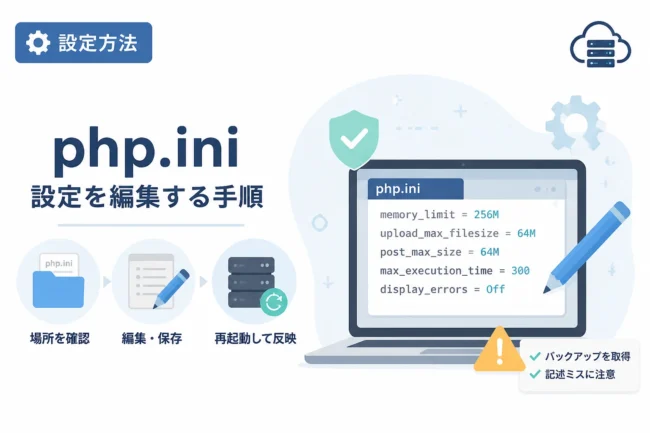
「アップロードされたファイルは php.ini の upload_max_filesize を超えています」
これはサーバーの設定で、一度に送信できるファイルサイズが制限されているために発生します。
高機能な有料テーマはファイルサイズが大きくなりがちなため、この制限に引っかかりやすいです。
対処法としては、レンタルサーバーの管理パネルからPHP設定を変更し、アップロード上限を引き上げる必要があります。
もしくは、FTPソフトを使用してサーバーの/wp-content/themes/ディレクトリに直接フォルダをアップロードする方法もあります。
FTPを使用した手動インストールの方法(上級者向け)
管理画面からのアップロードがどうしても上手くいかない場合は、FTP(ファイル転送プロトコル)を使用します。
この方法では、まずテーマのzipファイルを自分のPC上で解凍してください。
次に、FileZillaなどのFTPソフトを使用してサーバーに接続します。
WordPressをインストールした階層にある「wp-content」フォルダの中の「themes」フォルダを開きます。
そこに解凍したテーマフォルダを丸ごとアップロードしてください。
アップロード完了後、管理画面の「テーマ」一覧を確認すると、新しいテーマが表示されているはずです。
/ (WordPress root)
  └── wp-content
        └── themes
              └── your-theme-folder  <-- ここに配置
テーマインストール後に実施すべき初期設定
テーマをインストールして有効化した後は、サイトを最適化するための設定が必要です。
子テーマの活用
テーマを直接カスタマイズすると、テーマのアップデート時に変更内容がすべて消えてしまいます。
これを防ぐために、「子テーマ」を作成して有効化することを強く推奨します。
多くの優良テーマでは子テーマが同梱されているため、親テーマと一緒にインストールしておきましょう。
推奨プラグインの導入
テーマによっては、特定の機能を実現するために推奨されるプラグインがあります。
有効化直後に画面上部へ「このテーマには以下のプラグインの導入が推奨されます」というメッセージが出ることがあります。
必要に応じてこれらのプラグインをインストールし、テーマの機能を最大限に引き出せるようにしましょう。
パーマリンクの再保存
テーマを変更した際、稀にページが表示されない(404エラー)が発生することがあります。
これを防ぐため、「設定」メニューの「パーマリンク」画面を開き、何も変更せずに「変更を保存」ボタンをクリックしてください。
この操作により、サイト内部のリンク構造が再構築され、表示トラブルを回避できます。
まとめ
WordPressテーマのインストールは、サイト制作の第一歩となる重要な作業です。
公式ディレクトリから手軽に検索して導入する方法と、外部のzipファイルをアップロードする方法の2種類を覚えておけば、どのような状況でも対応できます。
2026年のWeb制作において、テーマは単なるデザインのテンプレートではなく、サイトの表示速度やSEO品質を左右する基盤となっています。
自分のサイトの目的に合わせて最適なテーマを選び、今回解説した手順で正しくインストールを行ってください。
万が一エラーが発生しても、原因の多くはファイル形式やサーバー制限にあるため、一つずつ確認していけば必ず解決できます。
新しいテーマを導入して、個性的で使いやすいWebサイト作りを楽しんでください。