PHPを使用してWebサイトやシステムを構築していると、アップロードできるファイルサイズを大きくしたり、プログラムの実行時間を延ばしたりしたい場面に遭遇します。
これらのPHPに関する動作設定を一括して管理しているのが「php.ini」という設定ファイルです。
初心者の方にとって、サーバーの内部設定ファイルを編集するのは少しハードルが高く感じられるかもしれません。
しかし、基本的な手順と注意点を押さえれば、誰でも安全に設定を変更することが可能です。
この記事では、php.iniの役割から具体的な編集手順、設定が反映されない時の解決策までを分かりやすく解説します。
php.iniとは何か?その役割を理解する
php.iniは、PHPの挙動を決定するための構成設定が記述されたテキストファイルです。
PHPが動作するサーバー環境において、メモリの使用量やエラーの表示設定、タイムアウトの時間などを細かく指定する役割を担っています。
例えば、WordPressなどのCMSで大きな画像ファイルをアップロードしようとした際、「ファイルサイズが上限を超えています」というエラーが出ることがあります。
このような制限は、php.ini内の設定値を書き換えることで解消できます。
PHPは実行時にこのファイルを読み込み、そこに書かれたルールに従って処理を行います。
そのため、php.iniはWebサーバー全体のパフォーマンスやセキュリティに直結する非常に重要なファイルであると言えます。
もしphp.iniが存在しない環境や、直接編集が許可されていないレンタルサーバーなどの場合は、代替手段として「.htaccess」や「.user.ini」が使われることもあります。
しかし、PHPの根本的な設定を変更するもっとも標準的な方法は、依然としてphp.iniの編集です。
設定を変更する前に、まずはphp.iniでどのような項目が管理されているのかを知ることが大切です。
php.iniでよく変更される主な設定項目
php.iniには数百もの設定項目がありますが、一般的にWebサイト運用で変更が必要になる項目は限られています。
以下の表に、頻繁にカスタマイズされる主要な設定項目とその内容をまとめました。
| 設定項目名 | 内容の解説 | 主な用途 |
|---|---|---|
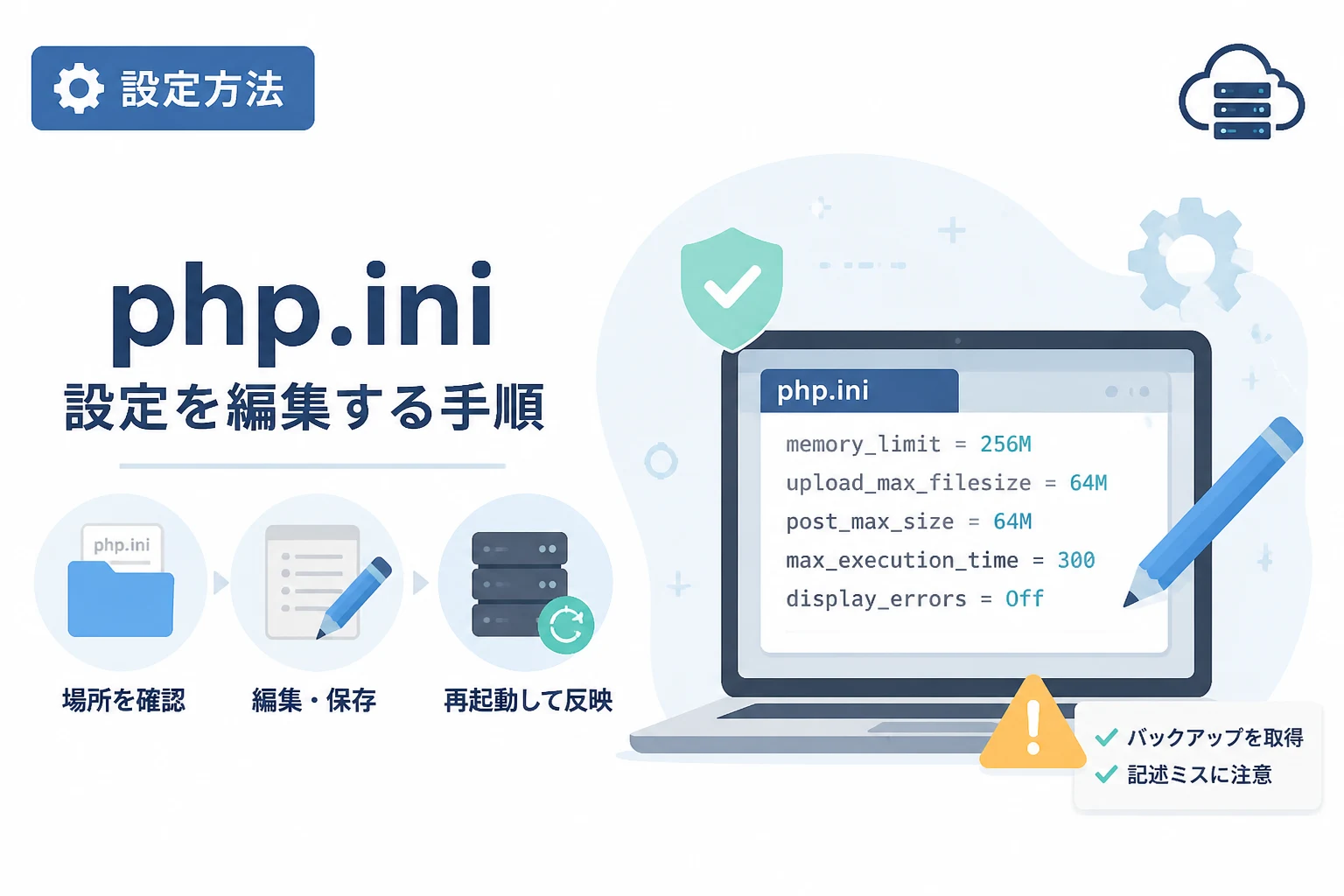
memory_limit | PHPが使用できる最大メモリ容量を指定します。 | 重い処理の実行エラーを防ぐ |
post_max_size | POSTメソッドで送信できるデータの最大サイズを指定します。 | フォームからの大容量データ送信 |
upload_max_filesize | アップロードできる1ファイルあたりの最大サイズを指定します。 | 画像や動画のアップロード制限解除 |
max_execution_time | スクリプトの最大実行時間(秒)を指定します。 | 時間のかかる処理の強制終了を防ぐ |
display_errors | ブラウザ上にエラーメッセージを表示するかどうかを設定します。 | 開発時のデバッグや公開時の非表示 |
date.timezone | PHPで使用する標準のタイムゾーンを設定します。 | システム時刻を日本時間に合わせる |
これらの項目を適切に設定することで、サーバーの負荷を抑えつつ、快適なWebサイト運営が可能になります。
特にアップロード制限に関連する項目は、upload_max_filesize よりも post_max_size を大きく設定する必要がある点に注意してください。
また、セキュリティの観点から、本番環境では display_errors を「Off」に設定しておくことが推奨されます。
エラー内容が第三者に漏洩すると、サーバーの構造を推測されるリスクがあるためです。
php.iniファイルの場所を特定する方法
設定を変更するには、まずサーバー上のどこにphp.iniが存在するのかを正確に把握する必要があります。
php.iniの場所は、OSの種類やPHPのインストール方法、使用しているコントロールパネルによって異なります。
もっとも確実な確認方法は、PHPの情報を出力する関数である phpinfo() を使用することです。
まず、以下のような記述をした info.php というファイルを新規作成してください。
<?php
// PHPの設定情報を表示する
phpinfo();
?>
このファイルをサーバーにアップロードし、ブラウザからアクセスします。
表示された画面の中から「Loaded Configuration File」という項目を探してください。
そこに記載されているパスが、現在システムで実際に読み込まれているphp.iniの場所です。
もしこの項目が「none」になっている場合は、デフォルトの設定が使用されており、特定の場所にファイルが作成されていない可能性があります。
確認が終わったら、セキュリティのために必ずサーバーから info.php を削除してください。
サーバーの詳細な構成情報が公開されたままになると、攻撃のヒントを与えてしまうことになります。
php.iniの設定を変更する手順
php.iniの場所が特定できたら、いよいよ編集作業に入ります。
作業環境(ローカル、VPS、共有レンタルサーバー)によって手順が異なりますので、それぞれのケースに分けて解説します。
1. ローカル開発環境(XAMPPやMAMP)の場合
XAMPPやMAMPを使用している場合、コントロールパネルから簡単にphp.iniを開くことができます。
XAMPPであれば、「Apache」の行にある「Config」ボタンをクリックし、リストから「PHP (php.ini)」を選択します。
メモ帳などのテキストエディタでファイルが開くので、目的の項目を検索して数値を書き換えます。
書き換えが完了したらファイルを保存し、Apacheを再起動することで設定が反映されます。
2. VPSや専用サーバー(Linux環境)の場合
SSHでサーバーに接続し、コマンドラインから編集を行います。
一般的には vi や nano などのエディタを使用します。
編集には管理者権限が必要になるため、以下のコマンドのように sudo を組み合わせて実行してください。
# php.iniの場所が /etc/php.ini の場合
sudo vi /etc/php.ini
ファイル内で / キーを押して検索モードに入り、目的のパラメータを探します。
値を変更したら、:wq で保存して終了します。
この後、Webサーバーのサービス(ApacheやPHP-FPMなど)を再起動することを忘れないでください。
3. レンタルサーバー(共有サーバー)の場合
多くの共有レンタルサーバーでは、セキュリティ上の理由からメインのphp.iniを直接編集することはできません。
その代わり、コントロールパネル内に用意された「PHP設定」メニューから項目を選択して変更する形式が一般的です。
もし専用の画面がない場合は、自分で作成した php.ini または .user.ini という名前のファイルを、設定を適用したいディレクトリ(通常は public_html など)に配置します。
この場合、反映されるのはそのディレクトリ配下のプログラムのみとなります。
設定が反映されない時のチェックリストと対処法
php.iniを書き換えて保存したはずなのに、設定が反映されないというトラブルは非常によく起こります。
そのような場合は、以下の項目を一つずつチェックしてみてください。
- Webサーバーを再起動したか: php.iniの変更を有効にするには、ApacheやNginx、PHP-FPMなどのサービスを再起動する必要があります。
- 編集したファイルは正しいか:
phpinfo()で表示された「Loaded Configuration File」のパスと、編集したファイルのパスが一致しているか確認してください。 - セミコロン(;)を消し忘れていないか: 項目の行頭に
;が付いている場合、その行はコメントアウト(無効化)されています。 - 全角文字が混じっていないか: 設定値や数値に全角スペースや全角数字が混じると、正しく認識されずエラーの原因になります。
- 記述ミスの有無:
M(メガバイト)などの単位を付け忘れていたり、スペルミスをしていたりしないか再確認しましょう。 - 上位の設定に上書きされていないか:
.htaccessやプログラム内のini_set()関数で個別に設定が行われている場合、そちらが優先されます。
特に忘れがちなのが、Webサーバーの再起動です。
VPS環境などで設定を変更した後は、必ず以下のコマンドを実行して設定を再読み込みさせてください。
# Apacheの場合の例
sudo systemctl restart httpd

# PHP-FPMを使用している場合の例
sudo systemctl restart php-fpm
再起動後、再び phpinfo() を確認して、設定値が意図した通りに変更されていれば成功です。
php.iniを編集する際の注意点
php.iniの編集は非常に強力なカスタマイズ手段ですが、不適切な設定を行うとWebサイトが閲覧不能になるリスクもあります。
安全に作業を行うために、以下の注意点を守るようにしてください。
第一に、作業を始める前に必ず元のphp.iniファイルのバックアップを取っておくことです。
万が一、編集後にサーバーが正常に動作しなくなったとしても、バックアップがあればすぐに元の状態に復元できます。
第二に、一度に多くの項目を変更せず、一つずつ変更して動作を確認することをおすすめします。
複数の箇所を同時に変更すると、問題が発生した際にどの設定が原因なのかを特定するのが困難になるからです。
第三に、数値の設定にはサーバーの物理的なスペックを考慮する必要があります。
例えば、memory_limit をサーバーの搭載メモリ容量以上に設定すると、複数のユーザーがアクセスした際にメモリ不足でシステム全体がダウンする恐れがあります。
常にサーバーのリソースと相談しながら、必要最低限の値を設定するように心がけましょう。
まとめ
php.iniの設定変更は、PHP環境を自分好みに最適化するためのもっとも基本的なステップです。
設定ファイルの場所を正確に特定し、慎重に編集を行い、最後にサーバーを再起動するという流れを覚えれば、初心者の方でも確実に対応できます。
ファイルのアップロード容量制限や実行時間のエラーに悩まされている方は、今回紹介した手順を参考に設定を見直してみてください。
適切な設定変更を行うことで、Webサイトの利便性と安定性は大きく向上するはずです。
設定変更の際は、バックアップの作成と再起動の手順を忘れずに行い、安全なWebサイト運営を続けていきましょう。