2026年のSEO市場では、検索エンジンのアルゴリズムが高度に進化し、AIによる検索体験のパーソナライズが加速しています。
このような環境下で、自社サイトの検索順位を正確に把握し、競合サイトの動向を分析することは、かつてないほど重要性を増しています。
本記事では、世界中のSEO担当者やブロガーから絶大な支持を得ているRank Tracker(ランクトラッカー)について、その最新の評判や効率的な使い方を詳しく解説します。
検索上位を維持するための戦略的な導入手順も網羅していますので、ぜひ参考にしてください。
Rank Trackerとは?SEO順位チェックツールの決定版
Rank Trackerは、検索順位のチェックからキーワード調査、競合分析までを一元管理できるインストール型のSEOツールです。
開発元はベラルーシに拠点を置くLinkAssistant社で、SEO PowerSuiteというツール群の中核を成しています。
Windows、Mac、Linuxの主要なOSに対応しており、多言語・多地域の検索結果を正確に取得できるのが特徴です。
2026年現在、AI検索(SGE等)の普及により検索結果画面が複雑化していますが、Rank Trackerはこれら最新の表示形式にも完全対応しています。
また、クラウド型ツールと異なり、自身のPCや専用サーバーで動作させるため、登録できるキーワード数に制限がないという点も大きな魅力です。
主な機能の概要
Rank Trackerの機能は、単なる順位チェックにとどまりません。
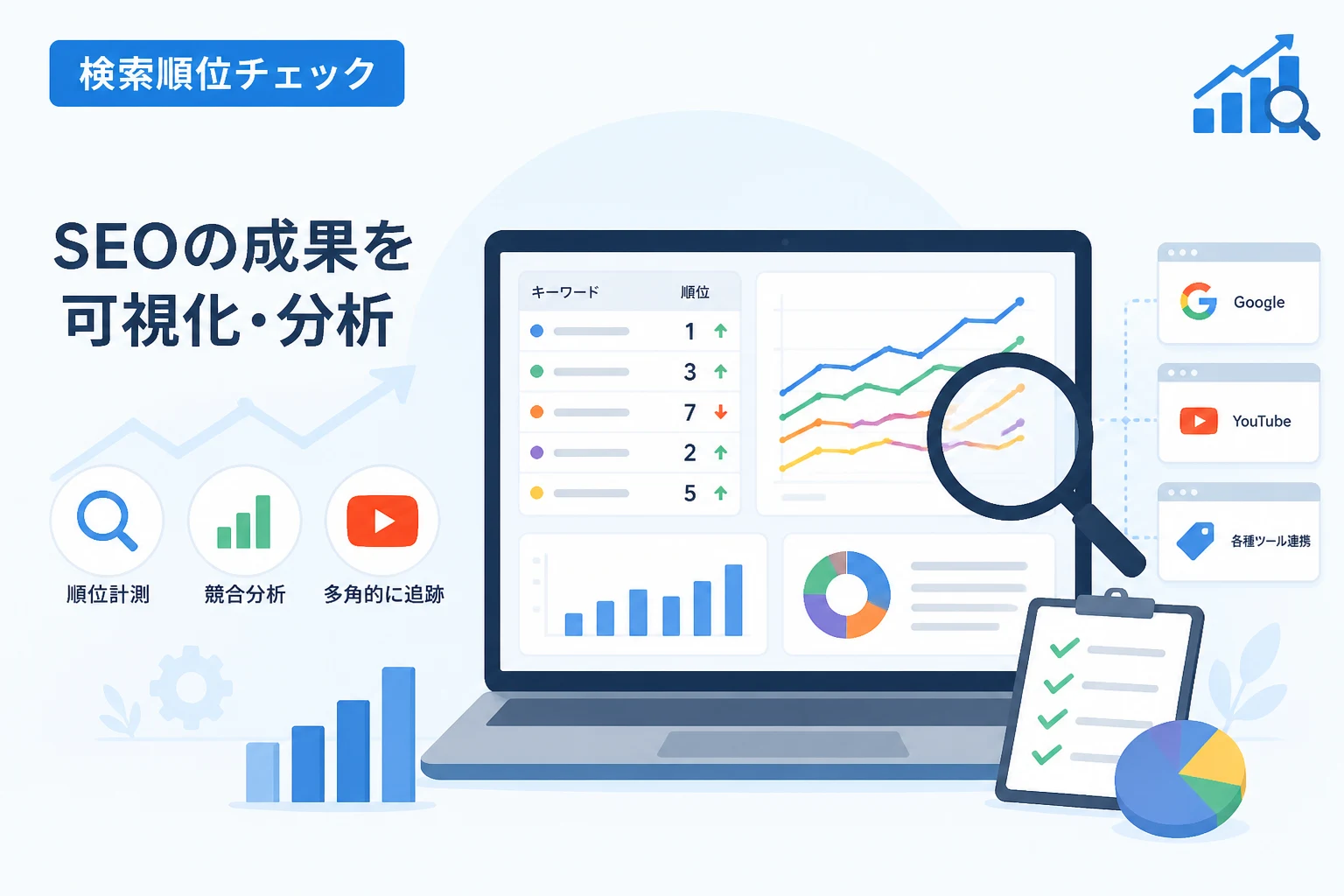
まず、Google、Bing、Yahoo!といった主要な検索エンジンに加え、YouTubeやAmazonなど世界中の検索結果を追跡可能です。
次に、特定のキーワードに関連する新しいキーワードを発掘する「キーワード調査機能」が非常に強力です。
さらに、競合サイトがどのようなキーワードで流入を得ているかを可視化する機能も備えています。
最後に、Google Search ConsoleやGoogle Analytics 4(GA4)と連携し、一つの画面で多角的なデータ分析が行えるようになっています。
Rank Trackerのリアルな評判と口コミ
実際にRank Trackerを利用しているユーザーからの評判を、メリットとデメリットに分けて詳しく見ていきましょう。
特に2026年の最新アップデート以降、ユーザーの満足度はどのように変化しているのでしょうか。
良い評判(メリット)
多くのユーザーが最も高く評価しているのは、「データの網羅性と分析の深さ」です。
「他のツールでは取得できないニッチなキーワードの推移も逃さず追跡できる」という声が多く聞かれます。
また、操作画面が直感的であり、グラフや色分けを駆使したレポート機能が非常に見やすいという評判もあります。
「クライアント向けのレポート作成時間が大幅に短縮された」というプロのSEOコンサルタントからの評価も目立ちます。
さらに、1ライセンスで複数のプロジェクトを管理できるため、大規模サイトを運営する場合のコストパフォーマンスが非常に高いと言えます。
惜しい評判(デメリット)
一方で、デメリットとして挙げられるのが「PCの動作負荷」です。
Rank TrackerはPC上で動作するため、大量のキーワードをチェックする際にはメモリやCPUを消費し、PCの動作が重くなることがあります。
「数百から数千のキーワードを毎日チェックするには、ハイスペックなPCかVPS(仮想専用サーバー)が必要になる」という指摘もあります。
また、海外製のツールであるため、日本語の公式サポートが限定的である点に不安を感じるユーザーも一部存在します。
ただし、UI(ユーザーインターフェース)の日本語化は完璧になされており、操作自体に困ることはほとんどありません。
最後に、無料版ではデータの保存ができないため、実用レベルでは有料版の契約が必須となる点に注意が必要です。
2026年のSEO戦略におけるRank Trackerの重要性
近年のSEOでは、単に「順位が高いか低いか」だけでなく、検索意図の多様化に対応することが求められます。
Rank Trackerは、検索結果に表示される「強調スニペット」や「画像枠」、「AIによる回答」などのSERP要素(検索結果画面の要素)を細かく抽出します。
これにより、自分のサイトがどのような形式でユーザーに露出しているかを、一目で把握することが可能です。
また、「順位の変動要因」を推測するための比較機能が充実しています。
コアアップデートの前後の順位変動をグラフで重ね合わせることで、アルゴリズムの変更傾向をいち早く察知できます。
Rank Trackerの主な機能と効率的な使い方
ここからは、Rank Trackerを使いこなしてSEO成果を最大化するための具体的な方法を解説します。
ランキング確認機能の使い方
最も基本的な使い方は、登録したキーワードの順位を自動で取得することです。
スケジューラー機能を活用すれば、指定した時間に自動で順位チェックを実行し、完了後にメールで通知を受け取ることができます。
また、順位の変動を「前日比」「1週間前比」「1ヶ月前比」で比較し、急落したキーワードを早期に発見することが重要です。
急落した際には、そのキーワードの競合サイトがどのように変化したかをチェックし、リライトの優先順位を決定しましょう。
キーワード調査機能の最大活用
Rank Trackerの「キーワード調査」モジュールには、複数の手法が用意されています。
特におすすめなのが「キーワードギャップ」分析です。
これは、自社サイトがまだランクインしていないものの、競合他社が上位表示されているキーワードを抽出する機能です。
この機能を使うことで、「自社が取りこぼしている潜在的な需要」を明確にできます。
また、Googleキーワードプランナーのデータを直接取り込むことも可能で、検索ボリュームと難易度を同時に比較検討できます。
競合他社分析機能の活用
Rank Trackerを使えば、競合サイトのURLを入力するだけで、そのサイトの主要な流入キーワードを丸裸にできます。
競合サイトが急成長している場合、どのページが要因となっているのか、どのような新しいキーワードをターゲットにしているのかを調査しましょう。
これにより、市場のトレンドを把握し、自社のコンテンツ制作のヒントを得ることができます。
また、特定ドメインのSEO力(ドメインインデックス数やバックリンク状況の概算)を比較することで、戦うべき相手を見極めることが可能です。
Rank Trackerの導入手順(ステップバイステップ)
Rank Trackerの導入は非常にシンプルですが、初期設定を正しく行うことが後の分析効率を左右します。
ステップ1:ソフトウェアのダウンロードとインストール
公式サイトから「Rank Tracker」または「SEO PowerSuite」のインストーラーをダウンロードします。
ダウンロードが完了したら、ファイルを解凍し、指示に従ってインストールを進めてください。
Javaの実行環境が必要になる場合がありますが、現在はインストーラーに同梱されていることが一般的です。
ステップ2:新規プロジェクトの作成
ソフトを起動したら、まずは自社サイトのURLを入力して新規プロジェクトを作成します。
Google Search ConsoleとGoogle Analyticsとの連携を求められるため、可能な限り連携しておくことを強く推奨します。
連携することで、実際の流入データに基づいたより正確なキーワード選定が可能になります。
ステップ3:ターゲットキーワードの登録
次に、順位を追跡したいキーワードを入力します。
手動で入力することもできますし、CSVファイルから一括インポートすることも可能です。
また、ツールが提案する関連キーワードの中から、追跡したいものを選ぶこともできます。
ステップ4:検索エンジンと地域の選択
ターゲットとする検索エンジンを選択します。
日本のユーザーを対象とする場合は「Google.co.jp」を選択し、必要に応じて「Desktop」と「Mobile」の両方を登録しましょう。
2026年においては、モバイルでの検索結果が主流となっているため、モバイル順位の計測は必須です。
料金プランの比較
Rank Trackerには、用途に合わせて3つのプランが用意されています。
2026年現在の最新の料金体系と各プランの特徴をまとめました。
| プラン名 | 主な特徴 | 推奨ユーザー |
|---|---|---|
| 無料版 | データの保存不可、順位チェックのみ可能 | お試しで操作感を確認したい方 |
| プロフェッショナル版 | プロジェクト保存可、履歴管理、キーワード調査制限なし | 個人ブロガー、サイト運営者 |
| エンタープライズ版 | PDFレポート出力、データのエクスポート、競合比較強化 | SEO企業、制作会社、企業のWeb担当者 |
個人で運営しているサイトであれば、プロフェッショナル版で十分すぎるほどの機能が使えます。
一方で、クライアントに定期的な報告が必要な制作会社などは、PDFレポート機能があるエンタープライズ版が必須となります。
他のSEOツールとの違い(GRC、Ahrefsなど)
Rank Trackerと比較されることが多いツールとして、国産の「GRC」やクラウド型の「Ahrefs」があります。
GRCは非常に動作が軽く、シンプルに順位を追うことだけに特化していますが、Macで使うには仮想環境が必要であり、キーワード調査機能は限定的です。
一方、Ahrefsはバックリンク分析やサイト全体のドメインパワー測定に非常に優れていますが、月額料金が高価であり、順位チェックの更新頻度には制限があります。
Rank Trackerは、「高度なキーワード調査機能」と「無制限の順位チェック」を両立しており、非常にバランスの良いツールと言えます。
特にMacユーザーや、自分でキーワードを深く掘り下げたい方にとっては、Rank Trackerが最適な選択肢となるでしょう。
Rank Trackerをさらに効率化するテクニック
最後に、日々の運用を楽にするためのコツをいくつか紹介します。
ワークスペースのカスタマイズ
Rank Trackerの表示画面は、自分の好みに合わせて列の表示・非表示を切り替えられます。
「現在の順位」「前回比」「検索ボリューム」「キーワードの難易度」など、重要な項目だけを並べることで、分析のノイズを減らせます。
また、特定のカテゴリーごとにキーワードをグループ化(タグ付け)することで、サイト内のどのセクションが好調かを瞬時に把握できます。
プロキシ設定と安全なクロール
数千件規模のキーワードをチェックする場合、Googleから一時的にブロックされるリスクがあります。
これを避けるために、安全な検索間隔の設定や、必要に応じてプロキシサーバーの導入を検討してください。
設定メニューの「検索の安全性の設定」から、人間が検索しているかのような挙動をシミュレートするオプションを有効にできます。
まとめ
Rank Trackerは、2026年の複雑なSEO環境においても、依然として最も信頼できるツールの一つです。
正確な順位チェックはもちろんのこと、競合サイトの分析やキーワードの深掘りにおいて、他の追随を許さない圧倒的な機能を持っています。
導入当初は多機能さに驚くかもしれませんが、基本的な順位追跡から始め、徐々に競合分析やレポート機能を活用していくのが成功への近道です。
SEOは長期的な取り組みであり、信頼できるデータを持つことが、確かな成果を生むための第一歩となります。
まずは無料版をダウンロードして、その卓越した分析機能を体験してみてください。
効率的なツール運用を通じて、あなたのWebサイトが検索結果の最上位にランクインすることを願っています。