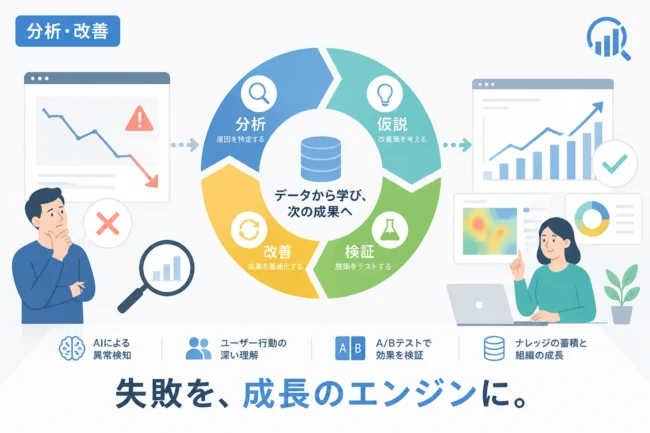
Googleアナリティクス4(GA4)が広く普及した現在、多くのWeb担当者にとって「探索」レポートの使いこなしは必須のスキルとなっています。
標準レポートでは把握できない詳細なユーザー行動を可視化することで、より精度の高いサイト改善が可能になります。
本記事では、実務で即座に役立つ探索レポートの具体的な活用テクニックを詳しく紹介します。
GA4「探索」レポートの基本概念と標準レポートとの違い
GA4には大きく分けて「レポート(標準レポート)」と「探索」の2つの機能が備わっています。
標準レポートはサイトの全体的な状況を素早く把握するのに適していますが、分析の深さには限界があります。
一方で「探索」レポートは、自由なディメンションと指標を組み合わせて独自の集計表を作成できる機能です。
特定の条件に合致するユーザーのみを抽出したり、ユーザーがコンバージョンに至るまでの詳細な経路を辿ったりすることができます。
実務においては、標準レポートで異常値や気になるデータを発見し、その原因を探索レポートで深掘りするという流れが一般的です。
探索レポートはキャンバスが白紙の状態から始まるため、難易度が高いと感じるかもしれませんが、基本を覚えればこれほど強力なツールはありません。
実務で即戦力となる4つの探索手法
探索レポートには複数の手法が用意されていますが、実務で頻繁に活用されるのは主に以下の4つです。
1. 自由形式(Free-form)によるクロス集計
「自由形式」は、行と列に好きな項目を配置してデータを集計する、最も汎用性の高い手法です。
例えば、デバイス別のコンバージョン率を月別に推移で見たい場合などに非常に重宝します。
フィルタ機能を使用することで、特定のディレクトリや特定の流入元だけに絞り込んだ集計も容易に行えます。
エクセルのピボットテーブルのような感覚で、動的にデータを入れ替えて分析できるのが最大のメリットです。
2. 目標達成プロセス(Funnel exploration)
ユーザーが特定のステップをどの程度通過しているかを可視化するのが「目標達成プロセス」です。
ECサイトであれば、商品閲覧、カート追加、決済開始、購入完了といった各ステップの遷移率を算出できます。
どの段階で最も多くのユーザーが離脱しているかを一目で特定できるため、優先的に改善すべきページが明確になります。
GA4の目標達成プロセスでは、過去に遡ってデータを集計できるため、設定した瞬間から分析を開始できる点も優れています。
3. 経路データ探索(Path exploration)
「経路データ探索」は、ユーザーがサイト内でどのようにページを移動したかをツリー形式で表示する手法です。
特定のページに到達したユーザーが、その次にどのページを見たのかを順を追って確認できます。
また、「終着点」から逆算して、コンバージョンしたユーザーが直前にどのページを見ていたかを分析することも可能です。
サイト制作者の意図しない動きをしているユーザーを発見することで、ナビゲーションの改善や導線設計の見直しに繋がります。
4. コホート探索(Cohort exploration)
「コホート探索」は、特定の期間に共通の特性を持つユーザーグループの行動を追跡する手法です。
例えば、「1月に初めてサイトを訪れたユーザー」が、2月や3月にも再訪しているかを継続率として算出できます。
ブログサイトやWebサービスにおいて、リピーターがどれくらい定着しているかを測る重要な指標となります。
一時的なキャンペーンの効果だけでなく、中長期的なユーザーのロイヤリティを把握するために欠かせない分析手法です。
サイト改善に直結する具体的な活用シーン
ここからは、実務でよくある課題を探索レポートでどのように解決するかを具体的に解説します。
特定のランディングページからのコンバージョン経路分析
広告やSNSから流入したユーザーが、どのページを経由して最終的に成果に至ったかを調査したいケースは多いでしょう。
このような場合は「経路データ探索」を使用し、始点を特定のランディングページに設定します。
もし意図したサービス紹介ページを経由せずに離脱しているなら、そのページへのリンクが目立っていない可能性があります。
逆に、想定外のページがコンバージョンに寄与していることが分かれば、そのページの内容を強化する施策が打てます。
モバイルとPCのデバイス別ユーザー行動比較
デバイスによってユーザーの目的や利便性は大きく異なるため、個別の分析が不可欠です。
「自由形式」を使用し、行に「デバイスカテゴリ」、値に「セッション」「コンバージョン率」「平均エンゲージメント時間」を配置します。
モバイルのコンバージョン率が著しく低い場合、フォームの入力しにくさやページの読み込み速度に問題がある可能性が示唆されます。
このように、デバイスごとのパフォーマンスを比較することで、改善の優先順位を決定できます。
セグメント機能を活用した優良顧客の行動抽出
探索レポートの強力な機能の一つに「セグメント」があります。
「合計購入金額が1万円以上のユーザー」や「特定の資料をダウンロードしたユーザー」などの条件でデータを絞り込めます。
優良顧客が共通して閲覧しているコンテンツを見つけ出し、それを新規ユーザーにも見せるような導線を作れば、全体の成約率向上が見込めます。
セグメントを活用することで、「平均的なユーザー」のデータに埋もれていた重要なヒントを掘り起こすことができます。
探索レポートを使いこなすための重要設定と注意点
探索レポートを正確に運用するためには、いくつかの技術的なルールを理解しておく必要があります。
| 項目 | 内容 | 注意点 |
|---|---|---|
| データ保持期間 | 最大14ヶ月まで設定可能 | デフォルトの2ヶ月から変更が必要 |
| データしきい値 | 少数のユーザーデータが隠される | Googleシグナル有効時に発生しやすい |
| サンプリング | 膨大なデータの一部を抽出して集計 | 100%の精度ではない場合がある |
データの保持期間と反映タイミング
GA4の探索レポートで過去のデータを長期間分析するには、管理画面での設定変更が必須です。
「データ設定」の中にある「データ保持」の項目を、標準の「2ヶ月」から「14ヶ月」に変更しておきましょう。
この設定を行っていないと、せっかくの探索レポートも直近2ヶ月分しか遡ることができなくなります。
また、データがレポートに反映されるまでには通常24時間から48時間程度のタイムラグがあることも考慮してください。
セグメントとフィルタの適切な組み合わせ
探索レポートでは、セグメントとフィルタを併用することで分析対象を極限まで絞り込めます。
しかし、あまりに条件を細かくしすぎると、対象となるユーザー数が少なくなりすぎて有意なデータが得られません。
まずは大きなセグメント(例:すべてのモバイルユーザー)で傾向を掴み、その後に具体的なフィルタ(例:特定の製品カテゴリを閲覧)をかけるのがコツです。
複雑な条件を設定した際は、意図した通りのデータが抽出されているか、標準レポートの数値と照らし合わせて確認する習慣をつけましょう。
共有設定の落とし穴
探索レポートは作成者本人のみに所有権があり、デフォルトでは他のチームメンバーは閲覧できません。
レポートを共有するには、画面右上にある「共有」アイコンをクリックして、他のユーザーもアクセス可能な状態にする必要があります。
ただし、共有されたレポートは「読み取り専用」となり、他人が設定を直接変更することはできません。
共同で編集したい場合は、各自がレポートを「コピー」して自分の所有物として編集する必要があります。
AI機能を活用した探索レポートの進化
近年のGA4は、AI(機械学習)による予測機能が大幅に強化されています。
探索レポートにおいても、単なる過去の集計だけでなく「未来の予測」を取り入れた分析が可能になっています。
予測指標の組み込み
一定以上のデータ量が蓄積されているサイトでは、「購入の可能性」や「離脱の可能性」といった予測ディメンションを使用できます。
「今後7日以内に購入する可能性が高いユーザー」をセグメント化し、その行動パターンを分析することは、売上最大化の近道です。
予測指標はGoogleの高度なアルゴリズムに基づいているため、人間が気づかなかった微細な予兆を捉えてくれます。
AIによる異常検知と自動考察
自由形式レポートなどでデータを可視化する際、AIが自動的に異常値を検出し、その理由を示唆してくれる機能も進化しています。
例えば、特定の日から急激にコンバージョンが下がった際、ブラウザのアップデートが原因である可能性などを指摘してくれます。
ツールに使われるのではなく、AIを強力なアシスタントとして活用する姿勢が、これからのWebサイト運営には求められます。
まとめ
GA4の「探索」レポートは、Webサイトの改善に欠かせないインサイトを与えてくれる非常に強力なツールです。
自由形式、目標達成プロセス、経路データ探索、コホート探索の4つを使い分けることで、ユーザーの真の動きが見えてきます。
データの保持期間を適切に設定し、セグメントを駆使して特定のターゲットを深掘りすることが、成功への鍵となります。
最初は難しく感じるかもしれませんが、まずは一つの手法を深く使い込んでみることから始めてみてください。
日々の分析を通じてデータに触れる時間を増やすことが、サイト改善の精度を確実に高めてくれるはずです。