WordPressでウェブサイトを運営していると、デザインの大幅なリニューアルやシステムのメンテナンスが必要になる場面があります。
作業中にサイトが崩れた状態を訪問者に見せてしまうと、ユーザー体験を損なうだけでなく、ブランドの信頼性にも影響を及ぼしかねません。
そのような際に役立つのが、サイトを一時的に「メンテナンス中」の状態にして、一般の訪問者には非公開にする設定です。
本記事では、初心者の方でも簡単に行えるプラグインを使った方法から、プラグイン不要の高度な手順まで詳しくご紹介します。
ご自身のスキルや作業内容に合わせて、最適なメンテナンス方法を選択してください。
WordPressをメンテナンス中(非公開)にする目的
サイトをメンテナンス中(非公開)にする最大の目的は、ユーザーに不完全な状態のサイトを見せないことにあります。
リニューアル作業やプラグインの更新によって、一時的にレイアウトが崩れたり、エラーメッセージが表示されたりすることがあります。
こうした状況を未然に防ぐために、あらかじめ「ただいまメンテナンス中です」という専用の画面を表示させておく必要があります。
また、検索エンジンに対して「現在は一時的に閉鎖しているだけで、すぐに再開する」ことを正しく伝える役割も果たします。
適切な設定を行わずにサイトを放置すると、検索順位の低下を招く恐れがあるため注意が必要です。
管理者はサイトの表示を確認しながら作業を進め、一般ユーザーには告知画面を見せるという切り分けが重要になります。
プラグインを使ってサイトをメンテナンス中にする手順
最も簡単かつ確実な方法は、専用のプラグインを導入することです。
専門的な知識がなくても、管理画面上の操作だけで見栄えの良いメンテナンス画面を作成できます。
LightStart(旧 WP Maintenance Mode)を利用する方法
「LightStart」は、WordPressで最も広く利用されているメンテナンスモード用プラグインの一つです。
インストールして有効化するだけで、訪問者に対してスタイリッシュな告知画面を表示できます。
設定画面から背景画像やメッセージの内容、さらにはカウントダウンタイマーなどの機能を自由に追加できます。
このプラグインの大きなメリットは、ログインしている管理者には通常のサイトが表示される点にあります。
そのため、管理者は変更内容をプレビューしながら安心して作業を進めることが可能です。
また、メールマガジンの購読フォームを設置して、再開時に通知を送るような設定も行えます。
SeedProd(Coming Soon Page, Maintenance Mode & Landing Pages)
デザイン性にこだわりたい場合は、「SeedProd」というプラグインが非常におすすめです。
ドラッグ&ドロップで直感的にメンテナンス画面をカスタマイズできるため、高い自由度を誇ります。
「近日公開」ページや「404エラー」ページとしても活用できるため、多機能なツールとして知られています。
無料版でも十分な機能が備わっていますが、有料版にアップグレードすることでより多くのテンプレートが利用可能になります。
プラグインを使わずにメンテナンスモードにする方法
プラグインの数を増やしたくない場合や、ごく短時間の作業であれば、ファイル編集による対応も可能です。
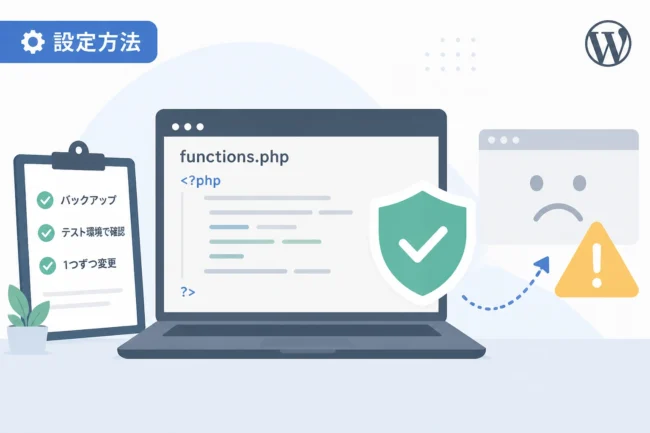
ただし、記述ミスがあるとサイト全体が表示されなくなるリスクがあるため、必ずバックアップを取得してから行ってください。
「.maintenance」ファイルを作成する
WordPressには、標準機能としてメンテナンスモードが備わっています。
サイトのルートディレクトリに「.maintenance」という名前のファイルを設置することで、強制的にメンテナンス状態にできます。
ファイルの中身には、以下のコードを記述します。
<?php
$upgrading = time();
?>
このファイルが存在する間、サイトにアクセスしたユーザーには「現在メンテナンス中のため、しばらくの間ご利用いただけません」という定型文が表示されます。
作業が完了したら、サーバー上からこのファイルを削除するだけで元の状態に戻ります。
functions.phpを編集して表示を切り替える
使用しているテーマの「functions.php」にコードを追記することで、メンテナンス画面をカスタマイズすることも可能です。
以下のコードを記述すると、管理者以外にはメンテナンスメッセージが表示されるようになります。
function maintenance_mode() {
    if ( !current_user_can( 'edit_themes' ) || !is_user_logged_in() ) {
        wp_die( '<h1>メンテナンス中</h1><p>ただいまサイトのリニューアル作業を行っております。再開までしばらくお待ちください。</p>', 'メンテナンス中', array( 'response' => 503 ) );
    }
}
add_action( 'get_header', 'maintenance_mode' );このコードでは、HTTP 503レスポンスを返している点が非常に重要です。
503エラーは検索エンジンに対して「一時的なサービス停止」を知らせるものであり、SEOへの悪影響を最小限に抑えられます。
メンテナンスモード設定時の重要な注意点
サイトを非公開にする際は、単に画面を隠すだけでなく、いくつかの技術的な配慮が必要です。
これらを怠ると、検索順位の急落やユーザーの離脱を招く可能性があるため注意してください。
SEOへの影響(503レスポンスの確認)
メンテナンス画面を表示する際は、必ずサーバーから「503 Service Unavailable」というステータスコードが返されるようにしてください。
もし誤って「200 OK」や「404 Not Found」を返してしまうと、検索エンジンは「メンテナンス画面が本来のコンテンツである」と誤認してしまいます。
その結果、メンテナンス画面の内容がインデックスされてしまい、本来のキーワードでの順位が失われる可能性があります。
プラグインを使用する場合は、設定項目に「503レスポンスを返す」というオプションが有効になっているか確認しましょう。
管理者プレビューが正しく動作するか
メンテナンスモードを有効にした後、必ず「ログインしていないブラウザ」でサイトにアクセスして動作を確認してください。
自分は管理者としてログインしているため、通常通りサイトが見えてしまいます。
シークレットウィンドウや別のデバイスを使って、一般ユーザーに正しくメンテナンス画面が表示されているかテストすることが大切です。
逆に、管理画面までアクセスできなくなってしまう設定ミスにも注意が必要です。
おすすめのメンテナンスモード用プラグイン比較
各プラグインの特徴を把握し、自身のニーズに合ったものを選んでください。
以下の表は、代表的なプラグインの主な機能をまとめたものです。
| プラグイン名 | 特徴 | 難易度 |
|---|---|---|
| LightStart | シンプルで使いやすく、カウントダウン機能も充実 | 初級者 |
| SeedProd | デザイン性が高く、本格的なページ作成が可能 | 初級〜中級 |
| Maintenance | 設定が非常に簡単で、必要最低限の機能のみ搭載 | 初級者 |
長期的なサイト運営を考えている場合は、アップデート頻度が高く、日本語の情報も多い「LightStart」や「SeedProd」を選択するのが無難です。
設定の手間を最小限に抑えたいのであれば、「Maintenance」プラグインが最も早く導入できます。
一部のページだけを非公開にする方法
サイト全体をメンテナンス中にするのではなく、特定の記事やカテゴリーだけを非公開にしたい場合もあります。
その場合は、WordPressの標準機能である「公開状態」の設定を変更するのが最も効率的です。
投稿編集画面の右サイドバーにある「公開状態」を「非公開」または「パスワード保護」に変更してください。
「非公開」に設定すると、管理者や編集者権限を持つユーザー以外にはそのページが完全に表示されなくなります。
特定の関係者にだけ確認してもらいたい場合は、「パスワード保護」を利用して閲覧を制限するのが便利です。
これにより、サイト全体の稼働を止めずに、特定のコンテンツの修正作業を行うことが可能になります。
メンテナンス解除後のチェックリスト
作業が完了し、メンテナンスモードを解除した後は、必ず以下の項目をチェックしてください。
まず、プラグインの設定画面やファイル編集によってメンテナンス設定が完全にオフになっているかを確認します。
次に、キャッシュプラグインを使用している場合は、古いメンテナンス画面が残り続けないようにキャッシュをクリアしてください。
また、お問い合わせフォームや予約システムなどの重要な動線が正常に動作するか、テスト送信を行うことも忘れずに行いましょう。
最後に、スマートフォンやタブレットなどの複数のデバイスからアクセスし、表示崩れがないか最終確認を行ってください。
万が一不具合が見つかった場合に備え、すぐにメンテナンスモードへ戻せる準備をしておくこともプロの運営手法と言えます。
まとめ
WordPressサイトをメンテナンス中にする方法には、プラグインを活用する手軽な方法から、コードを編集する専門的な方法まで様々あります。
初心者の方には、視覚的に操作でき、SEO対策も考慮されている「LightStart」や「SeedProd」などのプラグイン導入がおすすめです。
作業を行う際は、必ず訪問者への配慮としてメッセージを表示し、検索エンジンに対して503エラーを返すように設定してください。
適切な手順でサイトを非公開にすることで、リニューアルや更新作業を安全かつスムーズに進めることができます。
大切なWeb資産を守るために、今回ご紹介した方法をぜひ活用してみてください。