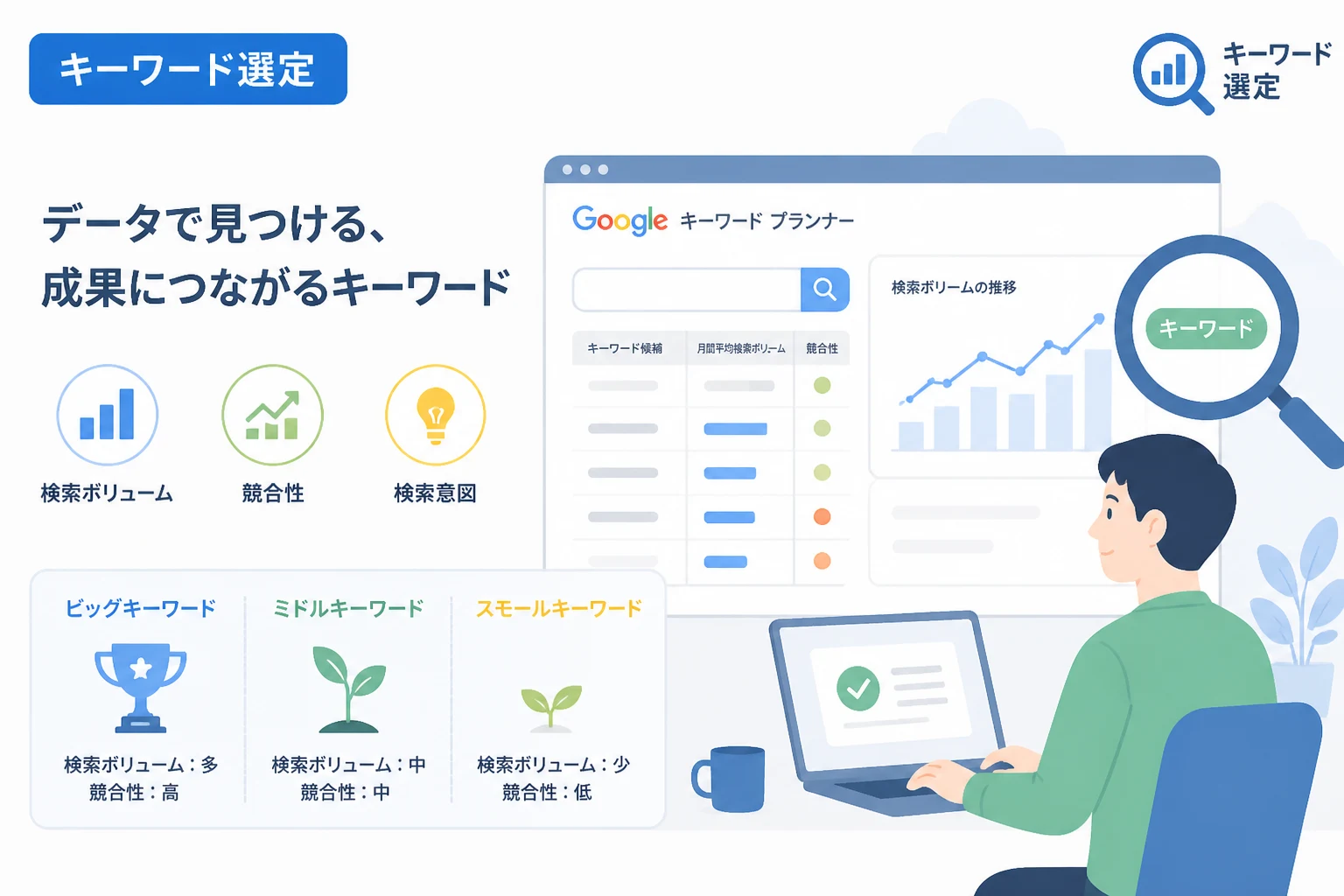
Webサイトを運営する上で、検索エンジンからの流入を増やすためのSEO対策は欠かすことができない重要な戦略です。
SEO対策の基礎となるのがキーワード選定であり、その際に最も信頼性の高いツールとして多くのWebライターやマーケターに愛用されているのが、Googleが提供する「Googleキーワードプランナー」です。
このツールを使いこなすことで、ユーザーがどのような言葉で検索しているのか、その検索回数はどの程度あるのかといった貴重なデータを正確に把握できるようになります。
本記事では、初心者の方でも迷わずに始められるように、Googleキーワードプランナーの登録手順から基本的な使い方、さらには検索ボリュームの効率的な調査方法までを詳しく解説していきます。
Googleキーワードプランナーとは
Googleキーワードプランナーは、Googleが広告主向けに提供している「Google広告」内の一機能であり、特定のキーワードが1ヶ月の間にどれくらい検索されたかを調査できるツールです。
もともとはリスティング広告(検索連動型広告)を出稿する際のキーワード選定を支援するためのものですが、コンテンツ制作におけるキーワード選定や競合分析にも非常に役立ちます。
このツールを使用することで、自分の主観ではなく、実際のユーザー行動に基づいた「客観的なデータ」を元に記事のテーマを決めることが可能になります。
検索ボリュームだけでなく、そのキーワードの競合性や、広告を出稿した際の見積もり単価なども確認できるため、Webサイトの収益化を目指す上でも欠かせない存在です。
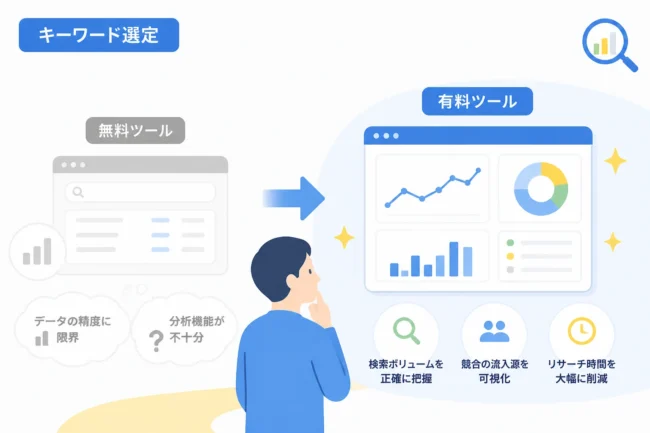
Googleキーワードプランナーは基本的に無料で利用できますが、広告を出稿していない状態では検索ボリュームが「100〜1000」といった大まかな範囲でしか表示されないという制約があります。
詳細な数値を把握するためには少額でも広告を出稿する必要がありますが、無料版であってもキーワードの傾向を掴む上では十分に強力なツールとして機能します。
Googleキーワードプランナーの登録方法
Googleキーワードプランナーを利用するためには、まず「Google広告」のアカウントを作成する必要があります。
多くの方が最初に躓きやすいポイントが、登録の過程で広告の設定を強制されるように見える点ですが、適切な手順を踏めば広告を出さずにツールのみを使い始めることが可能です。
ステップ1:Google広告の公式サイトへアクセス
まず、Googleキーワードプランナーの公式サイト、あるいはGoogle広告のトップページにアクセスし、「ログイン」または「今すぐ開始」をクリックします。
Googleアカウント(Gmailアドレスなど)を持っていることが前提となるため、まだ持っていない場合はあらかじめ作成しておいてください。
ログインが完了すると、広告の目的を選択する画面が表示されます。
ステップ2:エキスパートモードを選択する
画面の指示通りに進めると、実際に広告を作成するフローに誘導されてしまいます。
そのため、画面下部にある「エキスパートモードに切り替える」というリンクを探してクリックしてください。
エキスパートモードを選択することで、詳細な設定をスキップしてツールの管理画面へ直接アクセスできる準備が整います。
もし「エキスパートモード」という文言が見当たらない場合は、設定のアイコンや「キャンペーンを作成せずにアカウントを作成」というリンクを探してみてください。
ステップ3:キャンペーンを作成せずにアカウントを作成
次に「キャンペーン(広告)の目標を選択してください」という画面が表示されますが、ここでは何も選択しません。
画面下部にある「キャンペーンを作成せずにアカウントを作成」という項目をクリックします。
これを選択することで、実際の広告掲載(支払い設定)を行わずにアカウントの枠組みだけを作成することができます。
ステップ4:ビジネス情報の確認と完了
最後に、請求先の国やタイムゾーン、通貨の設定画面が表示されます。
通常はデフォルトで「日本」「(GMT+09:00) 日本標準時」「日本円」が設定されているはずですので、内容を確認して「送信」をクリックします。
「すべての設定が完了しました」というメッセージが表示されたら、「アカウントを確認」ボタンを押して管理画面に移動しましょう。
これで、Googleキーワードプランナーを利用するための下準備がすべて完了しました。
基本的な機能と2つのメニュー
Googleキーワードプランナーには、大きく分けて2つの主要な機能が用意されています。
それぞれのメニューの役割を正しく理解することで、状況に応じたキーワード選定が行えるようになります。
新しいキーワードを見つける
「新しいキーワードを見つける」は、特定の単語やフレーズに関連するキーワードを広範囲に探したいときに使用する機能です。
例えば「ダイエット」というキーワードを入力すると、それに関連する「ダイエット 食事」「ダイエット 運動」といった関連語をGoogleが自動で提案してくれます。
自分が思いつかなかったような、ユーザーが実際に検索している周辺語句を網羅的にリストアップする際に非常に効果的です。
検索のボリュームと予測のデータを確認する
「検索のボリュームと予測のデータを確認する」は、既に調べたいキーワードのリストが手元にある場合に、その具体的な検索数を確認するための機能です。
大量のキーワードを一度にペーストして、それぞれの月間検索ボリュームや将来的な予測データを一括で取得することができます。
記事の構成案を作る段階で、候補に挙げた複数のキーワードの優先順位をつける際などに活用されます。
検索ボリュームを調べる具体的な手順
それでは、実際にGoogleキーワードプランナーを使って検索ボリュームを調べる具体的な手順を詳しく見ていきましょう。
ここでは、最も頻繁に利用される「新しいキーワードを見つける」機能を使った流れを解説します。
1. ツールから「キーワードプランナー」を選択
Google広告の管理画面上部にある「ツールと設定」というスパナのアイコンをクリックします。
メニューが表示されるので、その中から「プランニング」という項目内にある「キーワードプランナー」を選択してください。
画面が遷移し、先ほど紹介した2つの選択肢が表示されるので、「新しいキーワードを見つける」をクリックします。
2. キーワードを入力する
入力欄に、調査したいWebサイトのテーマに関連するキーワードを入力します。
一度に複数のキーワードを入力することも可能で、単語を入力した後にエンターキーを押すことで区切ることができます。
また、キーワードではなく「特定のWebサイトのURL」を入力して、そのサイトがターゲットにしているキーワードを抽出することも可能です。
3. ターゲット設定を確認する
キーワード入力欄の下には、地域、言語、検索ネットワークの設定項目があります。
日本のユーザー向けにWebサイトを運営している場合は、地域が「日本」、言語が「日本語」、検索ネットワークが「Google」になっていることを確認してください。
設定に問題がなければ「結果を表示」ボタンをクリックします。
4. 結果画面を確認・分析する
指定したキーワードに関連する候補が一覧で表示されます。
ここで確認すべき主要な項目を以下の表にまとめました。
| 項目名 | 内容の説明 |
|---|---|
| キーワード(関連性の高い順) | 入力した語句に関連する、ユーザーが検索しているキーワードの候補。 |
| 月間平均検索ボリューム | そのキーワードが1ヶ月間に平均して何回検索されたかを示す数値。 |
| 競合性 | そのキーワードに広告を出稿している競合の多さ(低・中・高)。 |
| ページ上部に掲載された広告の入札価格 | 広告を上位表示させるために必要なクリック単価の目安。 |
この表にある「月間平均検索ボリューム」が、SEOにおいて最も注目すべきデータとなります。
効率的なキーワードの絞り込み方法
表示されたキーワード候補が多すぎる場合、そのままでは分析が困難です。
ツールに備わっているフィルタ機能を活用して、必要なデータだけを抽出しましょう。
キーワードの除外設定
検索結果の画面右上にある「フィルタを追加」をクリックし、「キーワード」を選択することで、特定の語句を含む、あるいは含まないキーワードのみに絞り込むことができます。
例えば、自分のサイトで扱っていないサービス名が含まれている場合、その語句を除外することでノイズの少ないリストを作成できます。
これにより、ターゲット層が検索しそうな「確度の高いキーワード」に集中して分析を行うことができます。
検索ボリュームによる絞り込み
同様に「月間平均検索ボリューム」でフィルタをかけることも可能です。
「100以上」などの条件を設定することで、検索数が少なすぎて集客効果が見込めないキーワードを一括で排除できます。
逆に、競合が多すぎるビッグワードを避けるために「1000以下」で絞り込み、穴場のロングテールキーワードを探すといった戦略も有効です。
検索ボリュームの数値から読み解く戦略
取得した検索ボリュームのデータをどのようにSEO戦略に活かすべきか、その考え方を解説します。
検索ボリュームは、単に多ければ良いというものではありません。
ビッグワード(ボリューム大)
一般的に月間検索ボリュームが1万回を超えるようなキーワードは「ビッグワード」と呼ばれます。
これらは非常に多くのアクセスを見込めますが、強力な競合サイト(公式サイトや大手メディアなど)がひしめき合っているため、上位表示の難易度は極めて高くなります。
サイト開設初期段階では、いきなりビッグワードを狙うのではなく、後述するスモールワードから攻めるのが定石です。
ミドルワード(ボリューム中)
月間検索数が1,000〜1万回程度のキーワードは「ミドルワード」と呼ばれます。
ビッグワードよりもユーザーの意図が具体的になり、集客効率と難易度のバランスが良いキーワード群です。
サイトの核となるカテゴリーページなどで狙っていくべき主要なターゲットとなります。
スモールワード・ロングテールワード(ボリューム小)
検索数が100〜1,000回程度のキーワードは「スモールワード」や「ロングテールキーワード」と呼ばれます。
「ダイエット 30代 女性 筋トレ」のように、複数の単語を組み合わせた検索語句が多く含まれます。
検索ボリュームは小さいものの、ユーザーの悩みや目的が非常に明確であるため、コンバージョン(成約)に繋がりやすいという大きなメリットがあります。
また、競合が少ないため初心者でも上位表示を狙いやすく、こうしたキーワードでコツコツと記事を増やすことが、サイト全体の評価を高める近道となります。
より詳細なデータを取得する裏技
前述の通り、広告を出稿していないアカウントでは、検索ボリュームが「100〜1000」や「1000〜1万」といった曖昧な表記になります。
しかし、ある工夫をすることで、無料版のままでもより正確な傾向を把握する方法が存在します。
予測データを確認する
まず、調べたいキーワードを選択して「キーワードを作成してプランに追加」をクリックします。
次に、左メニューの「予測」を選択すると、そのキーワードで広告を出した場合の「表示回数」が表示されます。
この表示回数は、現在の市場データに基づいた数値であるため、曖昧な範囲指定よりも実数値に近いデータとして参考にすることができます。
少額広告の運用を検討する
最も確実な方法は、実際に広告運用を開始することです。
1日数百円程度の予算設定でも、広告を有効化すれば詳細な検索ボリュームが表示されるようになります。
SEOで上位表示させるための調査費用と考えれば、少額の投資で得られる正確なデータの価値は非常に大きいと言えるでしょう。
キーワードプランナー活用の注意点
非常に便利なGoogleキーワードプランナーですが、使用する際に気をつけておくべき点もいくつかあります。
検索ボリュームはあくまで「目安」
ツールで表示される数値は過去の平均データであり、将来の結果を完全に保証するものではありません。
季節性のあるキーワード(例:クリスマス、お花見)などは、時期によって検索数が激しく変動します。
最新のトレンドを確認したい場合は、Googleトレンドなどのツールと併用することをお勧めします。
競合性は「広告」の難易度である
キーワードプランナーに表示される「競合性」の項目は、あくまで「Google広告に出稿している競合の多さ」を示しています。
SEOにおける検索結果画面の難易度(オーガニック検索の競合性)とは必ずしも一致しない点に注意してください。
SEOの難易度を知るためには、実際にそのキーワードで検索してみて、上位にどのようなサイトが並んでいるかを自分の目で確かめる作業が必要です。
Webサイト運営におけるキーワード選定のコツ
ツールを使ってリストアップしたキーワードの中から、どの順番で記事を書いていくべきか、実戦的な選定のコツを紹介します。
ユーザーの検索意図を考える
検索ボリュームが多いからといって、自分のサイトの目的と合致しないキーワードを選んではいけません。
そのキーワードで検索しているユーザーが「何を知りたいのか(Know)」「どこへ行きたいのか(Go)」「何をしたいのか(Do)」「何を買いたいのか(Buy)」を深く考察してください。
ユーザーの意図に完璧に応えるコンテンツを作成することこそが、SEOにおける最大の成功要因です。
関連キーワードの広がりを意識する
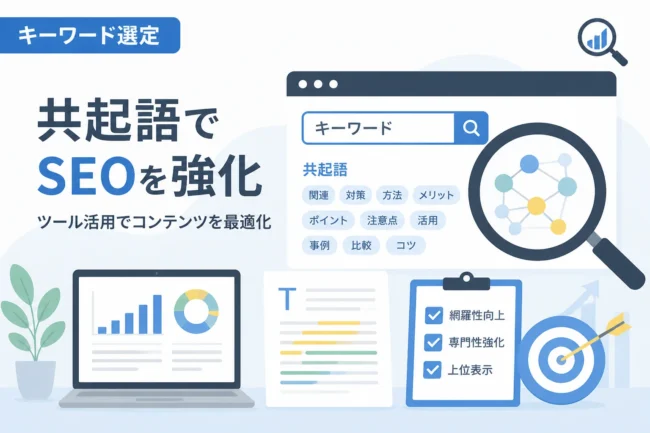
一つのメインキーワードだけでなく、そこから派生するサジェストキーワード(関連語)もキーワードプランナーでしっかり拾い上げましょう。
メインの記事を補足する関連記事をいくつか作成し、内部リンクで繋ぐことで、サイトの専門性(トピッククラスター)を高めることができます。
定期的にボリュームを再調査する
検索キーワードの需要は、社会情勢や技術の進化によって常に変化しています。
一度作成した記事も、半年に一回程度はキーワードプランナーでボリュームを再確認し、需要が落ちていないか、新しい関連語が登場していないかをチェックすることが大切です。
必要に応じてリライトを行うことで、長期間にわたってアクセスを集め続ける「資産記事」へと育て上げることができます。
まとめ
Googleキーワードプランナーは、Webサイトの成長を支える羅針盤のような存在です。
登録手順こそ少し複雑に感じるかもしれませんが、エキスパートモードを活用すれば、誰でも無料で強力なデータにアクセスすることが可能になります。
正確な検索ボリュームを知ることで、「誰にも読まれない記事」を書くリスクを最小限に抑え、効率的なサイト運営が行えるようになります。
まずは身近なキーワードを入力することから始め、ユーザーのニーズをデータから読み解く感覚を養っていきましょう。
地道なキーワード選定の積み重ねが、最終的には検索結果1位という大きな成果へと繋がっていくはずです。