Webサイトの運営において、Google検索でのパフォーマンスを把握し、サイトの健全性を維持することは避けては通れない最重要課題です。
Googleサーチコンソールは、Googleが公式に提供している無料の解析ツールであり、検索エンジンがあなたのサイトをどのように認識しているかを可視化してくれます。
2026年現在、検索アルゴリズムはAI技術の進化により、よりユーザーの意図を深く読み取るように変化していますが、サーチコンソールの重要性は以前にも増して高まっています。
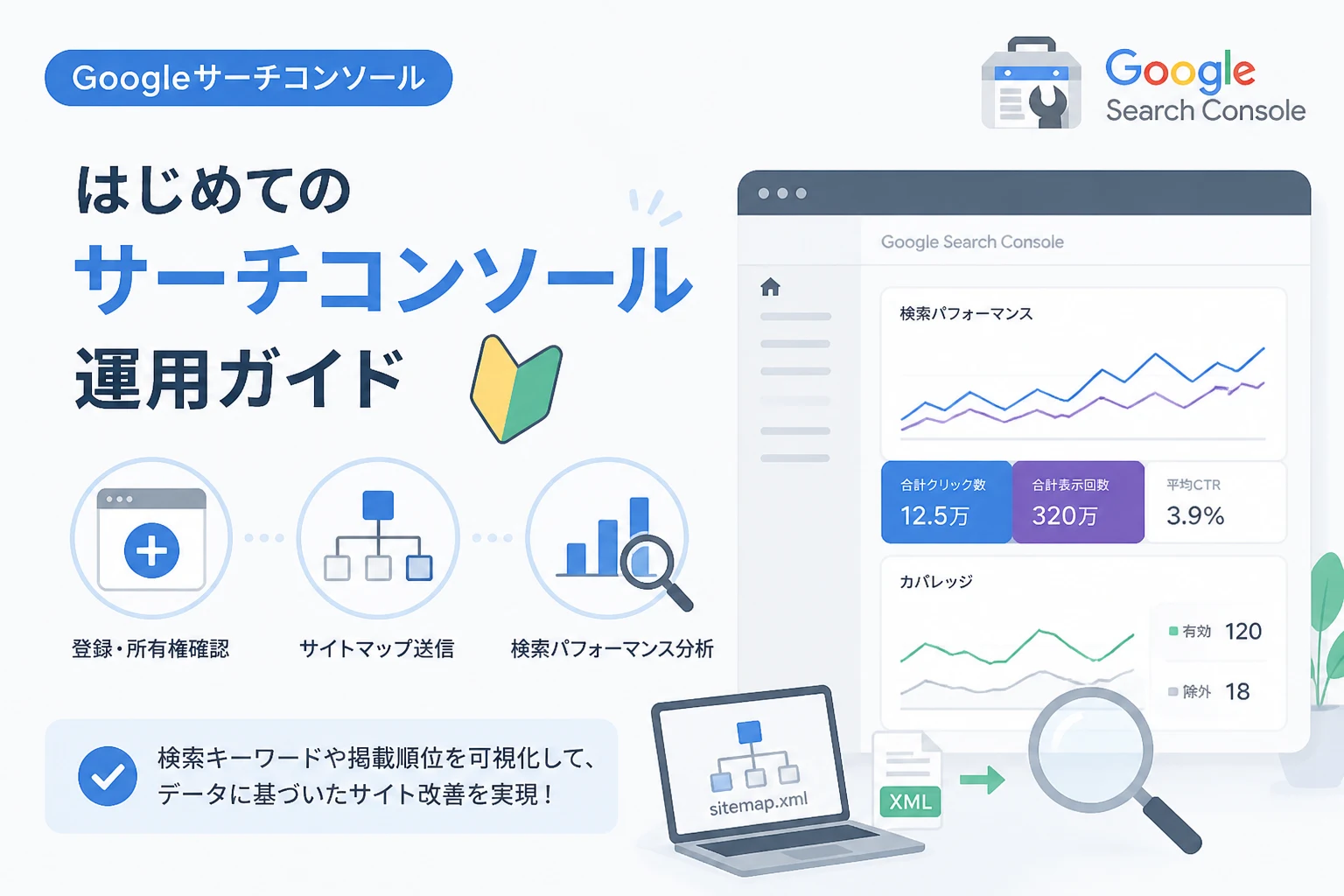
本記事では、Webサイトを立ち上げたばかりの初心者の方でも迷わずに導入できるよう、Googleサーチコンソールの登録方法から基本的な操作方法までを詳しく解説します。
検索結果での表示順位を上げ、より多くのユーザーにコンテンツを届けるための第一歩として、この記事を参考に設定を完了させてください。
Googleサーチコンソールとは?ツールの役割と重要性
Googleサーチコンソール(Google Search Console)は、自分のWebサイトがGoogle検索でどのようなパフォーマンスを発揮しているかを管理するためのツールです。
よく比較されるツールにGoogleアナリティクスがありますが、その役割は明確に異なります。
Googleアナリティクスが「サイトに訪れた後のユーザーの行動」を分析するのに対し、サーチコンソールは「サイトに訪れる前の検索エンジン上の動き」を分析するツールです。
例えば、どのような検索キーワードでサイトが表示されたのか、検索結果から何回クリックされたのか、平均して何位に表示されているのかといったデータを確認できます。
また、サイト内に重大なエラーが発生していないか、Googleのクローラー(巡回ロボット)が正しくページを見つけられているかをチェックする機能も備わっています。
2026年のSEO(検索エンジン最適化)においては、AIによる生成回答が検索結果に表示される機会が増えており、より正確な構造化データやインデックス管理が求められています。
サーチコンソールを正しく使いこなすことで、検索エンジンの変化に迅速に対応し、サイトの評価を安定させることが可能になります。
サーチコンソールでできることの全体像
サーチコンソールの主な機能は、大きく分けて「検索パフォーマンスの分析」「インデックス登録の管理」「サイトの健全性チェック」の3つです。
検索パフォーマンスの分析では、キーワードごとのクリック数や表示回数を確認し、改善が必要なページを特定できます。
インデックス登録の管理では、新しい記事を公開した際にGoogleに通知を送ったり、逆に不要なページを検索結果から削除したりすることが可能です。
サイトの健全性チェックでは、モバイルでの表示速度やユーザビリティに問題がないか、セキュリティ上の脅威にさらされていないかを監視できます。
これらの機能を活用することで、場当たり的ではない、データに基づいたサイト運営が実現します。
Googleサーチコンソールの登録手順
ここからは、具体的にGoogleサーチコンソールをWebサイトに導入する手順をステップごとに解説していきます。
設定作業自体はそれほど難しくありませんが、サイトの所有権を確認するプロセスがいくつか存在するため、自身の環境に合った方法を選択することが重要です。
ステップ1:Googleアカウントの準備
まず、Googleサーチコンソールを利用するにはGoogleアカウントが必要です。
すでにGmailやGoogleアナリティクスを利用している場合は、そのアカウントをそのまま使用することができます。
ビジネス用途でサイトを運営する場合は、個人用のアカウントとは別に、サイト管理用の共通アカウントを作成しておくことを推奨します。
ステップ2:プロパティの追加
Googleサーチコンソールの公式サイトにアクセスし、「今すぐ開始」ボタンをクリックします。
管理画面に移動したら、画面左上のプロパティ選択メニューから「プロパティを追加」を選択してください。
ここで、「ドメイン」か「URLプレフィックス」のいずれかのプロパティタイプを選択する画面が表示されます。
プロパティタイプの違いと選び方
「ドメイン」プロパティは、サイト全体のすべてのURL(http、https、wwwの有無、サブドメインを含む)を一括で管理したい場合に適しています。
一方、「URLプレフィックス」は、特定のディレクトリや特定の通信プロトコル(httpsのみなど)に限定して管理する場合に使用します。
2026年現在の一般的な推奨事項としては、サイト全体のデータを網羅できる「ドメイン」プロパティでの登録が望ましいでしょう。
ただし、ドメインプロパティの設定にはDNS(ドメイン名システム)の設定変更が必要となるため、技術的なハードルが少し高い場合があります。
サーバーやドメインの設定画面を操作するのが難しい場合は、比較的設定が容易な「URLプレフィックス」を選択しても問題ありません。
| 特徴 | ドメインプロパティ | URLプレフィックス |
|---|---|---|
| 管理範囲 | ドメイン配下すべて(サブドメイン含む) | 入力したURL配下のみ |
| 確認方法 | DNSレコードによる確認のみ | HTMLファイル、メタタグ、GA連携など複数 |
| 推奨度 | 高い(漏れがないため) | 普通(設定が容易) |
ステップ3:サイトの所有権の確認
プロパティタイプを選択してサイトのURLを入力すると、次に「所有権の確認」を求められます。
これは、あなたがそのサイトを実際に管理している本人であることをGoogleに証明するための重要なステップです。
URLプレフィックスでの確認方法(おすすめ:HTMLタグ)
初心者の方にとって最も簡単な方法は、URLプレフィックスを選択した上で「HTMLタグ」を利用する方法です。
表示されたメタタグ(<meta name="google-site-verification" content="..." />)をコピーします。
コピーしたタグを、WebサイトのHTMLソース内にある<head>セクションの中に貼り付けます。
WordPressを利用している場合は、テーマのカスタマイザー機能やSEOプラグイン(All in One SEOなど)の設定画面から簡単にタグを挿入できる機能が備わっていることが多いです。
タグの設置が完了したら、サーチコンソールの画面に戻り「確認」ボタンを押すと、所有権が承認されます。
ドメインプロパティでの確認方法(DNSレコード)
ドメインプロパティを選択した場合は、ドメインを管理しているサービス(お名前.comやムームードメイン、エックスサーバーのドメイン管理など)で設定を行います。
サーチコンソールに表示される「TXTレコード」という短い文字列をコピーしてください。
ドメイン管理サービスのDNS設定画面にアクセスし、新しいTXTレコードを追加する項目で先ほどの文字列を貼り付けて保存します。
DNS設定の反映には数分から数時間かかる場合があるため、すぐに確認が完了しないときは少し時間をおいてから再度試してみてください。
初期設定:サイトマップの送信
所有権の確認が完了したら、まず最初に行うべき設定が「XMLサイトマップ」の送信です。
XMLサイトマップとは、サイト内のページ構成を検索エンジンに伝えるための地図のようなファイルです。
これを送信することで、Googleのクローラーが効率的にサイト内を巡回し、新しい記事や更新されたページをいち早く発見できるようになります。
XMLサイトマップの作成方法
2026年現在のWeb運営では、多くのCMS(WordPressなど)が自動的にサイトマップを生成する機能を備えています。
WordPressの場合は、バージョン5.5以降、標準機能としてsitemap.xmlが生成されるようになっています。
また、より詳細な制御を行いたい場合は「Sitemap Generator」系のプラグインを使用するのも一般的です。
サーチコンソールでの送信手順
サーチコンソールの左側メニューにある「インデックス」セクションから「サイトマップ」を選択します。
「新しいサイトマップの追加」という入力欄に、サイトマップのURL(例:sitemap.xml)を入力し、「送信」ボタンをクリックします。
送信後、ステータスが「成功しました」と表示されれば完了です。
万が一「取得できませんでした」と表示される場合は、URLが正しいか、プラグインの設定に不備がないかを確認してください。
基本的な使い方の解説
登録が終わったら、いよいよ実際にデータを活用する方法を学んでいきましょう。
サーチコンソールには膨大なデータが蓄積されますが、まずは以下の主要な項目をチェックすることから始めれば十分です。
1. 検索パフォーマンスの確認
最も頻繁に利用するのが「検索パフォーマンス」レポートです。
ここでは、Google検索結果における以下の4つの重要指標を確認できます。
- 合計クリック数:検索結果からユーザーが実際にサイトを訪れた回数です。
- 合計表示回数:検索結果にあなたのサイトが表示された回数です。
- 平均CTR(クリック率):表示回数に対してクリックされた割合です。
- 平均掲載順位:特定のキーワードで何位に表示されていたかの平均値です。
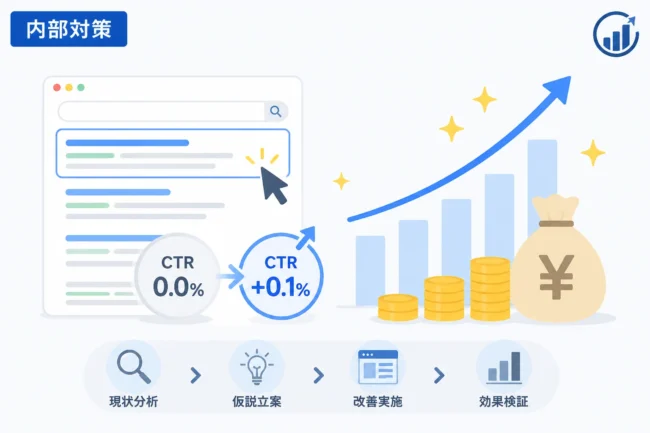
これらのデータを活用して、「表示回数は多いのにクリック率が低いページ」を見つけ出すことができます。
そのようなページがあれば、タイトル文やディスクリプション(説明文)をより魅力的に修正することで、クリック数を大幅に増やすことが可能です。
2. URL検査ツールの活用
「URL検査」は、特定のページが現在どのような状態にあるかを詳細に調べるためのツールです。
画面上部の検索窓に調査したいURLを入力してEnterキーを押します。
「URLはGoogleに登録されています」と表示されていれば、そのページは正常にインデックスされ、検索結果に表示される状態にあります。
記事を新しく公開した直後や、既存の記事を大幅にリライトした際には、この画面から「インデックス登録をリクエスト」をクリックしてください。
これにより、Googleのクローラーに「このページを確認してください」と積極的に通知を送ることができ、検索結果への反映スピードを早めることができます。
3. インデックス登録の状況確認
「インデックス作成」メニュー内の「ページ」セクションでは、サイト内のページが正常にGoogleのデータベースに登録されているかを確認できます。
「登録済み」のページ数だけでなく、「未登録」のページ数とその理由も詳しく表示されます。
例えば、「見つかりませんでした (404)」や「重複しています」といったエラーが出ている場合、サイトの構造に問題がある可能性があります。
すべてのエラーをゼロにする必要はありませんが、重要なページが「未登録」になっていないかは定期的にチェックするようにしましょう。
2026年のSEOに欠かせない「エクスペリエンス」レポート
現在のSEOでは、単に内容が良いだけでなく、「ユーザーがいかに快適にページを閲覧できるか」が非常に重視されています。
サーチコンソールの「エクスペリエンス」セクションでは、サイトの利便性を評価する指標を確認できます。
ウェブに関する主な指標(Core Web Vitals)
2026年において、特に注目すべきなのが「INP(Interaction to Next Paint)」という指標を含むCore Web Vitalsです。
これは、ユーザーがページ上のボタンをクリックしてから、実際に反応が返ってくるまでの「応答性」を測定するものです。
スマホでの閲覧が主流の現代において、操作のたびに待たされるサイトはGoogleからの評価を落とす原因となります。
「良好」のステータスを目指し、もし「改善が必要」と表示された場合は、画像の軽量化やJavaScriptの最適化などを検討する必要があります。
モバイルユーザビリティ
多くのユーザーはスマートフォンから検索を行います。
「文字が小さすぎて読めない」「タップできる要素同士が近すぎる」といったモバイル特有の問題も、サーチコンソールが自動的に検出してくれます。
エラーが発生した際は、指摘されたページを実機で確認し、レイアウトを調整しましょう。
AI検索時代への対応:構造化データの活用
2026年の検索環境において、サーチコンソールを通じた「構造化データ」の管理は必須事項となっています。
構造化データとは、ページのコンテンツ内容(商品の価格、イベントの日時、FAQなど)を検索エンジンがより理解しやすい形で記述した専用のコードです。
サーチコンソールでは、これらのタグが正しく設置されているかを監視するレポートが提供されています。
構造化データが正しく認識されると、検索結果に星評価(レビュー)や価格情報などが表示される「リッチリザルト」として掲載される可能性が高まります。
これにより、通常のテキスト検索結果よりも目立ち、高いクリック率を獲得することが期待できます。
定期的なメンテナンスとチェックリスト
サーチコンソールは一度設定して終わりではありません。
サイトの成長に合わせて、定期的にデータをチェックする習慣をつけることが大切です。
週に一度のチェック項目
- 「検索パフォーマンス」でクリック数や順位に急激な下落がないか確認する。
- 「セキュリティと手動による対策」に通知が届いていないか確認する。
月に一度のチェック項目
- 「ページ」レポートで、本来公開しているはずのページがインデックスから外れていないか確認する。
- 「ウェブに関する主な指標」で、サイトの表示速度に問題が出ていないか確認する。
- 新しいリンク(被リンク)が増えているか、「リンク」セクションを確認する。
まとめ
Googleサーチコンソールは、Webサイトの成長を支える最強のパートナーとなるツールです。
登録自体は数分で完了しますが、そこから得られるデータはサイト運営の方向性を決める貴重な財産となります。
初心者の方は、まず「所有権の確認」と「サイトマップの送信」を確実に済ませ、データの蓄積を開始しましょう。
最初は数字の見方に戸惑うかもしれませんが、毎日眺めることで「どのような記事が読者に求められているのか」という本質が見えてくるはずです。
AIが進化し、検索結果の形が変化し続ける2026年だからこそ、Googleの公式データを正しく読み解き、ユーザーにとって価値のあるサイト作りを目指してください。
サーチコンソールを使いこなし、あなたのWebサイトをより多くの人に届けるための土台を築いていきましょう。