Webサイトの運営や制作を始めると、必ずと言っていいほど耳にするのが「FTPソフト」という言葉です。
2026年現在、多くのWeb制作ツールやCMSが進化を遂げていますが、サーバーへ直接ファイルを送受信するためのツールとして、FTPソフトの重要性は依然として変わりません。
これから自身のサイトを立ち上げる初心者の方にとって、FTPソフトの概念を理解し、適切なツールを選ぶことは、スムーズなサイト運営への第一歩となります。
本記事では、FTPソフトの基本的な仕組みから、今選ぶべきおすすめのツール、さらには具体的な使い方までを詳しく解説していきます。
FTPソフトとは?仕組みと重要性
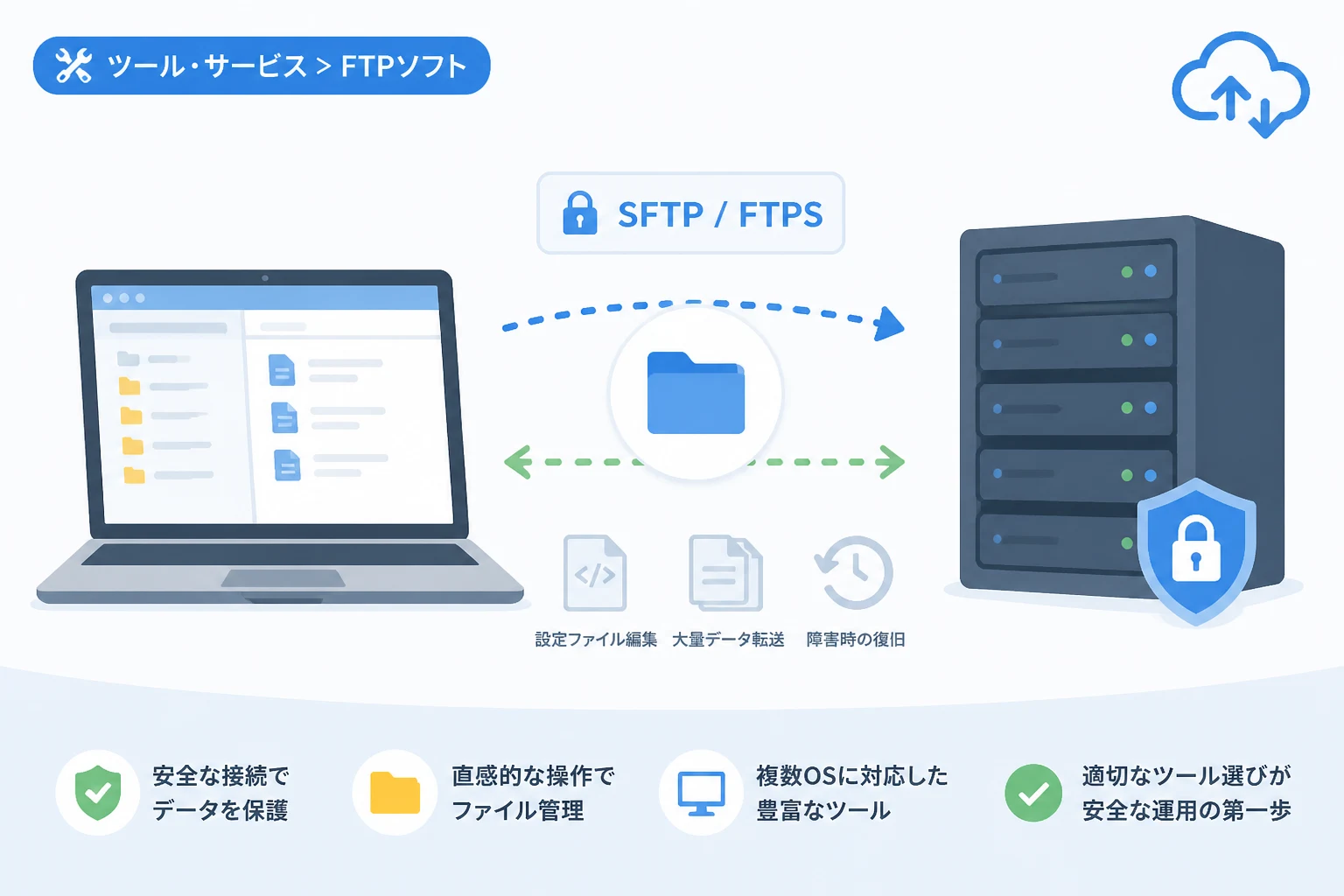
FTPソフトとは、自分のコンピューター(ローカル環境)にあるファイルを、インターネット上のサーバー(リモート環境)へ転送するためのアプリケーションです。
FTPは「File Transfer Protocol」の略称であり、日本語では「ファイル転送プロトコル」と呼ばれます。
プロトコルとは、コンピューター同士が通信を行う際の共通の約束事やルールのことを指します。
Webサイトを公開するためには、作成したHTMLや画像などのデータを、世界中の人がアクセスできるサーバーの中に配置しなければなりません。
その橋渡し役を担うのがFTPソフトであり、これなしではWeb制作を完結させることは非常に困難です。
サーバーとパソコンをつなぐ架け橋
Webサイトが表示される仕組みを簡単に説明すると、ユーザーのブラウザからの要求に対し、サーバーが該当するファイルを返すという流れになります。
私たちが普段目にしているWebサイトの実体は、サーバー内に保管された膨大なファイル群です。
FTPソフトを使用すると、まるで自分のパソコン内のフォルダを操作するかのような感覚で、サーバー内のファイルを操作できるようになります。
ファイルのアップロードだけでなく、サーバーにあるファイルを自分のパソコンにダウンロードして編集することも可能です。
Web制作でFTPソフトが必要になるシーン
現代では、ブラウザ上で操作が完結するWordPressなどのCMSが普及していますが、それでもFTPソフトが必要な場面は多々あります。
例えば、サイトのデザインをカスタマイズするために「.htaccess」や「wp-config.php」といった重要な設定ファイルを編集する場合です。
万が一、ブラウザ上の管理画面から操作ミスをしてサイトが表示されなくなった際も、FTPソフトがあれば直接ファイルを修正して復旧させることができます。
大規模なサイト制作において、大量の画像を一括でアップロードしたい場合にも、FTPソフトの高速な処理能力が重宝されます。
FTPソフトの主な種類と通信プロトコルの違い
FTPソフトを導入する前に、知っておかなければならないのが「通信プロトコル」の種類です。
単にFTPと呼ぶことが多いですが、実際にはセキュリティレベルの異なる複数の接続方式が存在します。
2026年現在のWeb標準では、従来のFTP接続は推奨されず、より安全な接続方式が一般的となっています。
FTP・FTPS・SFTPの違いを理解する
従来の「FTP」は、通信内容が暗号化されないため、ユーザー名やパスワードが第三者に盗聴されるリスクがあります。
これに対し、SSL/TLSという暗号化技術を用いたのが「FTPS」です。
また、SSH(Secure Shell)という仕組みを利用して通信を暗号化するのが「SFTP」です。
現在のレンタルサーバーの多くはSFTPまたはFTPSを推奨しており、従来のFTP接続はセキュリティの観点から制限されている場合が増えています。
これからFTPソフトを設定する際は、必ずサーバー側が対応している暗号化プロトコルを確認するようにしましょう。
セキュリティレベルの比較表
| プロトコル名 | 暗号化の有無 | セキュリティ強度 | 主な特徴 |
|---|---|---|---|
| FTP | なし | 低い | 古い標準規格。盗聴のリスクが高い。 |
| FTPS | あり(SSL/TLS) | 高い | FTPに暗号化機能を追加したもの。 |
| SFTP | あり(SSH) | 非常に高い | SSHの仕組みを利用し、より強固な通信が可能。 |
2026年最新版!初心者におすすめのFTPソフト5選
市場には数多くのFTPソフトが存在しますが、使いやすさや機能性はツールによって大きく異なります。
ここでは、2026年においても高い信頼性を誇り、初心者でも直感的に操作できるおすすめのツールを5つ厳選して紹介します。
1. FileZilla(ファイルジラ)
FileZillaは、世界中で最も利用されているオープンソースのフリーソフトです。
Windows、Mac、Linuxのすべてに対応しており、OSを問わずに同じ操作感で使用できるのが大きなメリットです。
画面構成が非常にシンプルで、左側に自分のパソコン、右側にサーバーのフォルダが表示される「2ペイン形式」を採用しています。
動作が非常に軽量であり、かつ大量のファイルを高速に転送できるため、プロのエンジニアからも長く愛用されています。
多言語対応が進んでおり、日本語で安心して利用できる点も初心者には嬉しいポイントです。
2. Cyberduck(サイバーダック)
Cyberduckは、親しみやすいアヒルのアイコンが特徴のFTPソフトです。
WindowsとMacの両方に対応しており、モダンで洗練されたインターフェースが人気を博しています。
FTPやSFTPだけでなく、Google DriveやDropbox、Amazon S3といったクラウドストレージサービスへの接続も可能です。
一つのソフトでレンタルサーバーとクラウドストレージの両方を管理したい方に最適です。
初心者の方でも迷わずに設定できる簡潔なデザインになっており、最初の1台として選ばれることが多いソフトです。
3. WinSCP(ウィンエスシーピー)
WinSCPは、Windowsユーザー向けに開発された非常に高機能なフリーソフトです。
Windowsのエクスプローラーに近い操作感を選択できるため、パソコン操作に慣れている方ならすぐに使いこなすことができます。
非常に強力なセキュリティ機能を備えており、SFTP接続において鍵認証などの高度な設定も容易に行えます。
また、ソフト内で直接テキストファイルを編集できる機能が充実しており、ちょっとしたコード修正の際に非常に便利です。
Windows専用ソフトであるため、Macでは動作しない点に注意が必要ですが、Windows環境での安定性は抜群です。
4. Transmit 5(トランズミット)
Transmit 5は、Mac専用の有料FTPソフトですが、その完成度の高さから多くのクリエイターに支持されています。
Apple製品のような美しく直感的なUIを備えており、驚くほど高速なファイル転送速度を誇ります。
Panic社が開発しており、2026年現在も頻繁なアップデートが行われ、最新のmacOSに常に最適化されています。
「パニック・シンク」という機能を使えば、複数のデバイス間で接続設定を同期することも可能です。
有料ではありますが、作業効率を極限まで高めたいMacユーザーにとっては、投資する価値が十分にあるツールと言えます。
5. ForkLift(フォークリフト)
ForkLiftもMac専用の多機能ファイル管理ソフトで、FTPクライアントとしての機能も非常に強力です。
Finder(Macの標準ファイル管理)を拡張したような使い勝手で、2画面でのファイル操作が可能です。
高度なバッチリネーム機能や、複数のファイルを一括で比較する機能など、制作現場で役立つツールが豊富に組み込まれています。
FTP/SFTPだけでなく、NFSやSMBといったプロトコルにも対応しており、社内のネットワーク共有フォルダとの連携もスムーズです。
Transmit 5と並び、Macユーザー向けのプロ仕様ソフトとして高い評価を得ています。
FTPソフトの選び方における4つのポイント
自分にぴったりのFTPソフトを選ぶためには、単に人気があるだけでなく、以下の4つのポイントに注目することが大切です。
- OSの対応:自分のパソコン(Windows、Mac、Linux)で動作するか確認しましょう。
- セキュリティ対応:SFTPやFTPS接続に対応していることは必須条件です。
- 日本語対応:英語表示のみのソフトも多いため、不安な方は日本語化されているものを選びましょう。
- 操作のしやすさ:「2ペイン形式」が良いか、エクスプローラー形式が良いか、自分の好みに合わせるのが一番です。
特に初心者のうちは、トラブル時に情報を検索しやすい利用者の多いツール(FileZillaやWinSCPなど)を選ぶのが無難です。
基本的な使い方と初期設定の手順
FTPソフトをインストールしたら、次は実際にサーバーへ接続するための設定を行います。
どのソフトを使用しても、入力する必要のある基本情報は共通しています。
接続情報の確認方法
まず、レンタルサーバーの契約時に送られてくる「設定完了メール」や、サーバーの管理画面を確認してください。
接続に必要な情報は、主に以下の4点です。
- ホスト名(FTPサーバー名):例:ftp.example.com
- ユーザー名(FTPアカウント名):例:user1234
- パスワード:設定したパスワード
- ポート番号:通常、FTPは21番、SFTPは22番など(サーバーによります)
ポート番号はデフォルト設定で繋がることが多いですが、セキュリティ強化のために独自の値が指定されている場合もあります。
サーバーへの接続設定
FileZillaを例に挙げると、画面上部にある「サイトマネージャー」を開き、新規サイトを作成します。
そこに先ほど確認したホスト名やユーザー情報を入力していきます。
プロトコルの選択項目では、可能な限り「SFTP – SSH File Transfer Protocol」を選択するようにしましょう。
ログオンタイプを「通常」に設定し、パスワードを入力して「接続」ボタンをクリックすれば完了です。
ファイルのアップロード・ダウンロード
接続が成功すると、画面の右半分にサーバー側のファイル一覧が表示されます。
アップロードしたい場合は、左側のローカル画面から対象のファイルを選択し、右側のサーバー画面へドラッグ&ドロップするだけです。
逆にダウンロードしたい場合は、右側のサーバー画面から左側のローカル画面へファイルを移します。
ファイルを上書きする際は、元のファイルのバックアップを必ず取っておくように心がけてください。
ファイル属性(パーミッション)の変更方法と注意点
Webサイトの運用において、避けて通れないのが「パーミッション(属性)」の設定です。
これは、ファイルやフォルダに対して「誰がどのような操作を許可されるか」を決める権限のことです。
例えば、WordPressのプラグインによっては、特定のフォルダに書き込み権限を与えないと正常に動作しないことがあります。
FTPソフト上で対象のファイルを右クリックし、「ファイルのパーミッション」や「属性変更」を選択することで編集できます。
一般的には、ファイルは「644」、ディレクトリ(フォルダ)は「755」といった数値が使われます。
不必要に「777」などの全ての権限を与える設定にすると、第三者にファイルを改ざんされるリスクが高まるため注意が必要です。
FTPソフト利用時の注意点とセキュリティ対策
2026年においても、FTPアカウント情報の流出によるWebサイトの改ざん被害は後を絶ちません。
セキュリティを万全にするために、まずは定期的にパスワードを変更することを習慣づけましょう。
また、FTPソフトにパスワードを保存する機能は便利ですが、パソコンがウイルスに感染した際にそのパスワードが盗まれる可能性があります。
「マスターパスワード」機能を備えたソフトを使用し、ソフト自体の起動にロックをかけるのも有効な手段です。
さらに、接続元のIPアドレスをサーバー側で制限することで、特定の場所以外からのアクセスを遮断することも検討してください。
まとめ
FTPソフトは、Webサイト制作や運営において、自分のパソコンとサーバーを繋ぐ極めて重要なツールです。
2026年現在も、その利便性と確実性から、初心者からプロフェッショナルまで幅広く活用されています。
まずは今回紹介したFileZillaやCyberduckなどの信頼できるソフトを導入し、基本的な接続方法をマスターしましょう。
そして何より、SFTPなどの安全な接続方式を選び、セキュリティ意識を高く持って運用することが、あなたの大切なサイトを守ることに繋がります。
本記事を参考に、ぜひ快適で安全なWeb運営ライフをスタートさせてください。