Webサイトの運用を続けていく中で、コストの見直しやサービスの統合を目的としてドメインの管理会社を変更したい場面は多くあります。
ドメイン移管は一見すると単なる事務手続きのように思えますが、適切な手順を踏まなければWebサイトが表示されなくなったり、メールの送受信が停止したりする大きなリスクを伴います。
本記事では、2026年現在の最新のWeb環境に即した、失敗しないドメイン移管の具体的な手順と注意点を詳しく解説します。
スムーズな移行を実現し、Webサイトの資産価値を守るための知識を身につけましょう。
ドメイン移管の基本概念とメリット
ドメイン移管とは、現在契約しているレジストラ(ドメイン管理業者)から、別の業者へ管理権限を移す手続きを指します。
一般的に「レジストラ・トランスファー」とも呼ばれ、ドメインの所有権そのものは変わらずに管理窓口だけを変更する作業です。
ドメイン移管を行う主な理由
多くの場合、ドメイン移管は管理コストの削減を目的として行われます。
レジストラによってドメインの年間更新費用は異なり、特に複数のドメインを保有している場合は、1件あたりの単価を下げることで大きな節約につながります。
また、レンタルサーバーとドメイン管理会社を統一することで、支払いや更新手続きの窓口を一本化できるという運用上のメリットもあります。
2026年現在は、管理画面の操作性やセキュリティ機能の充実度を理由に移管を検討するケースも増えています。
移管の仕組みと所有権の関係
ドメイン移管を行っても、ドメインの登録者(Owner)情報が正しく維持されていれば、サイトの権利が失われることはありません。
ただし、手続きの過程で登録者情報の確認や変更が必要になる場合があるため、注意深く進める必要があります。
移管が完了すると、次回の更新からは新しい管理会社に対して費用を支払うことになります。
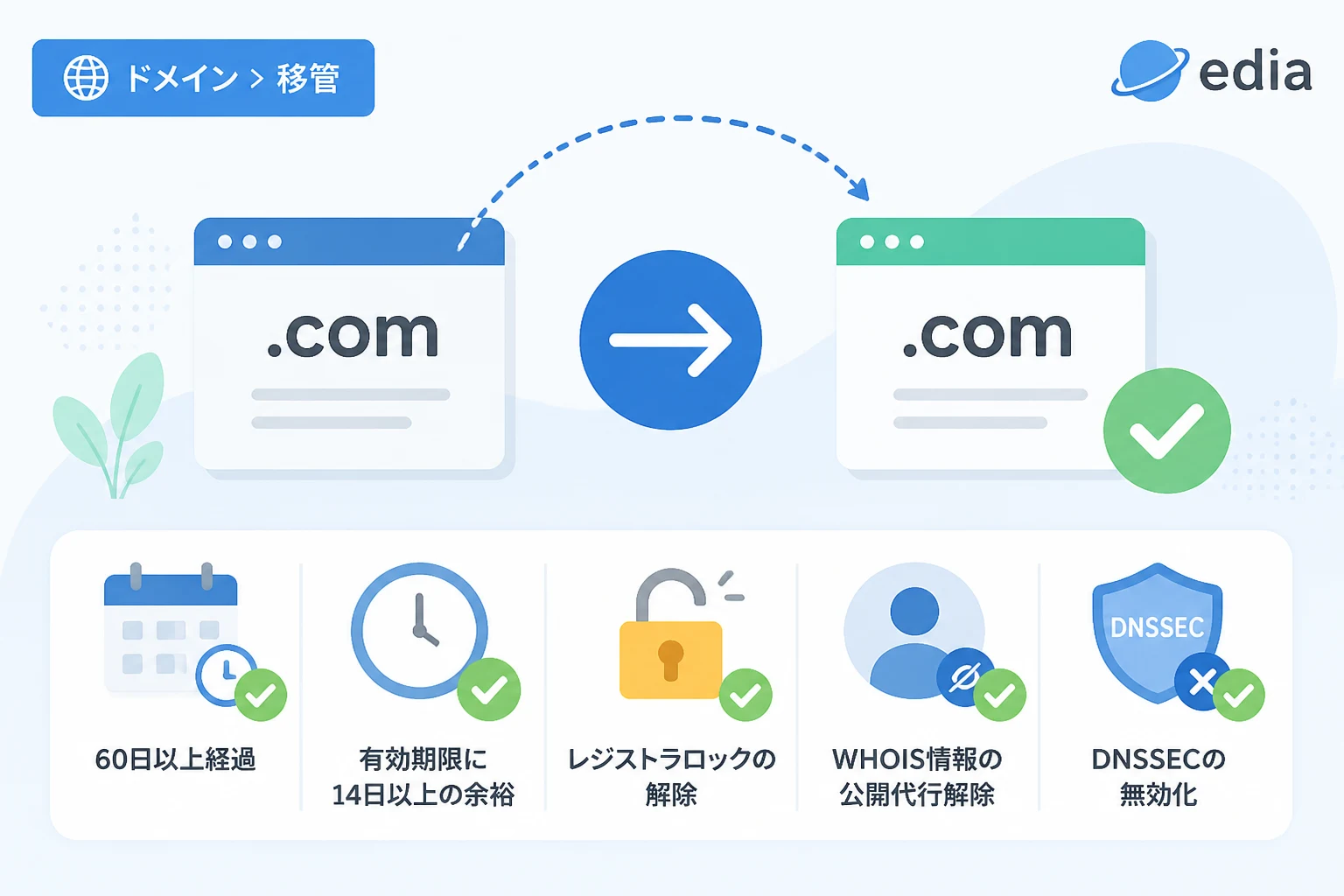
ドメイン移管前に必ず確認すべき5つの条件
ドメイン移管はいつでも無条件に行えるわけではなく、特定のルールに基づいた制限が存在します。
手続きを開始する前に、以下の条件をすべて満たしているか必ず確認してください。
1. 新規取得や前回の移管から60日が経過しているか
ICANN(インターネットの名称と番号を割り当てる国際非営利法人)の規定により、ドメインを取得してから60日間は移管を行うことができません。
これは不正な移管(ドメインジャック)を防止するための世界共通のルールです。
また、前回の移管手続きが完了してから60日以内である場合も、同様に制限がかかることが一般的です。
2. ドメインの有効期限が十分に先行しているか
ドメインの有効期限が迫っている状態での移管申請は、非常にリスクが高い行為です。
移管手続きには数日から2週間程度の時間を要する場合があるため、有効期限まで少なくとも14日以上、余裕を持って開始することを推奨します。
期限切れ直前で申請を行うと、手続き中に期限が切れてサイトが閲覧不能になる恐れがあります。
3. ドメインにロックがかけられていないか
多くのレジストラでは、不正移管を防ぐために「レジストラロック」という保護機能を設定しています。
このロックが有効(ON)のままでは、他の業者への移管申請が拒否されます。
移管作業を始める前に、現在の管理画面からこのロックを「OFF」にする必要があります。
4. WHOIS情報の公開代行を解除しているか
ドメインの登録者情報を隠蔽する「WHOIS情報公開代行」を利用している場合、注意が必要です。
移管の承認メールは、WHOIS情報に登録されている「登録者メールアドレス」宛に届くため、代行サービスのメールアドレスになっていると受信できません。
一時的に公開代行を解除し、自分のメールアドレスがWHOISに反映されている状態にする必要があります。
5. 移管不可能なドメインの種類(gTLDや属性型JPなど)
ドメインの種類(.com, .jp, .net, .co.jpなど)によっては、移管のルールや手順が異なる場合があります。
例えば、.jpドメイン(汎用JPドメイン)や.co.jp(属性型JPドメイン)の場合、60日ルールが適用されない代わりに「指定事業者変更」という独自の手続きが必要になります。
新しい管理会社がそのドメインの種類を取り扱っているかどうかも、事前に確認しておきましょう。
失敗しないドメイン移管の具体的な手順
ここからは、一般的なgTLDドメイン(.comや.netなど)を例に、具体的な移管ステップを解説します。
ステップ1:現在の管理会社(移管元)での準備
まずは、現在ドメインを管理している会社の管理画面にログインします。
以下の3点を実行してください。
- レジストラロックの解除(OFFにする)
- WHOIS情報の公開代行設定を解除する
- 登録者メールアドレスが現在受信可能なものか確認する
これらの設定変更が反映されるまで数時間かかる場合があるため、余裕を持って行いましょう。
ステップ2:認証コード(Auth-Code)の取得
ドメイン移管の鍵となるのが「認証コード(Auth-Code / EPP Code)」です。
これは、ドメインの正当な所有者であることを証明するためのパスワードのようなものです。
移管元の管理画面から「認証コードの発行」を申請し、文字列をコピーして控えておきます。
ステップ3:新しい管理会社(移管先)での申し込み
次に、新しく利用したいドメイン管理会社のサイトへ移動します。
「ドメイン移管」のメニューを選択し、移管したいドメイン名を入力します。
先ほど取得した認証コードを入力し、移管費用を支払うことで申し込みが完了します。
ステップ4:移管承認メール(トランスファー承認)への対応
申し込みからしばらくすると、WHOIS情報に登録されているメールアドレス宛に「ドメイン移管承認依頼」のメールが届きます。
このメール内に記載されているURLをクリックし、承認(Approve)ボタンを押すことで、初めて移管プロセスが本格的に始動します。
この承認作業を忘れると、一定期間後に移管申請が自動的にキャンセルされるため注意が必要です。
ステップ5:移管完了の確認とDNS設定
すべての承認が完了した後、通常5日から10日程度で移管作業が完了します。
新しい管理会社から「移管完了のお知らせ」が届けば手続きは終了です。
完了後は、新しい管理画面でDNS(ネームサーバー)の設定が正しく引き継がれているか、あるいは意図した値になっているかを確認してください。
ドメイン移管時に気をつけたい高度な注意点
基本的な手順以外にも、2026年現在のWeb運用において見落としがちな重要ポイントがいくつかあります。
DNSSEC設定の無効化を忘れない
DNSSEC(DNS Security Extensions)は、DNS応答の改ざんを防ぐためのセキュリティ機能です。
この設定が有効なままドメイン移管を行うと、ネームサーバー情報の不整合によりサイトへアクセスできなくなる「DNS障害」が発生する可能性が非常に高いです。
移管を開始する数日前に、必ず現在の管理画面でDNSSECを無効(OFF)にしておきましょう。
メールサーバーの停止リスクを考慮する
ドメイン移管と同時にネームサーバーの設定を変更する場合、メールの受信ができなくなる時間帯(ダウンタイム)が発生する場合があります。
特にビジネスで利用しているドメインの場合、事前の告知や低トラフィックの時間帯を狙った作業計画が必要です。
DNSのTTL(Time To Live)値を事前に短く設定しておくことで、設定変更の反映を早めることができます。
移管手数料と有効期限の更新
多くのレジストラでは、ドメイン移管時に「移管手数料」が発生しますが、これには「ドメイン有効期限の1年延長」が含まれていることが一般的です。
そのため、移管によって損をすることは基本的にはありませんが、支払いが発生するタイミングを把握しておくことは予算管理上重要です。
以下の表に移管時のコストと期間のイメージをまとめました。
| 項目 | 内容 |
|---|---|
| 移管手数料 | 通常、ドメイン更新1年分と同等の費用 |
| 有効期限の変化 | 現在の期限に+1年加算される |
| 所要日数 | gTLDドメインで5日〜10日程度 |
トラブル発生時の対処法
手順通りに進めていても、予期せぬ理由で移管が失敗することがあります。
焦らずに原因を特定し、適切な再申請を行いましょう。
移管申請が拒否(Reject)された場合
移管申請が拒否される主な原因は、認証コードの誤入力、あるいはレジストラロックの解除忘れです。
まずは現在の管理会社からのメールを確認し、拒否の理由が明記されていないかチェックしてください。
コードの再発行を行い、再度新しい管理会社から申請をやり直すことで解決する場合がほとんどです。
承認メールが届かない場合
承認メールが届かない場合は、WHOIS情報の登録者メールアドレスが古いままになっているか、迷惑メールフォルダに振り分けられている可能性があります。
特に公開代行を解除した直後は、反映までに時間がかかることがあるため、数時間待ってから再送依頼を行ってください。
2026年現在はセキュリティが厳格化されているため、メール内のリンクの有効期限が非常に短いケースもあります。
サーバー移転を伴うドメイン移管のポイント
ドメインの管理会社だけでなく、Webサイトを稼働させているレンタルサーバーも同時に変更する場合は、より慎重な操作が求められます。
データの移行を先に完了させる
ドメインの設定を変更する前に、新しいサーバー側にサイトのデータをすべてアップロードし、動作確認を終えておく必要があります。
「hostsファイル」を書き換えることで、ドメインの切り替え前に自分のPCからだけ新しいサーバーの状態を確認することが可能です。
# hostsファイルの編集例
123.456.78.90 example.com
このように設定することで、インターネット上の他のユーザーには影響を与えずにテスト環境を確認できます。
ネームサーバーの切り替えタイミング
ドメイン移管が完了してからネームサーバーを変更するか、移管作業中に変更するかは、利用するサービスによって異なります。
多くの場合は移管完了後に設定を変更することになりますが、その際はDNSの反映(浸透)に時間がかかることを念頭に置いてください。
新旧両方のサーバーにしばらくデータを置いておくことで、アクセス不能な時間をゼロに近づけることができます。
まとめ
ドメイン移管は、Webサイトの運営コストを最適化し、管理の利便性を高めるための有効な手段です。
しかし、今回解説したように「60日ルール」「レジストラロック」「認証コード」「DNSSEC」など、多くの確認項目が存在します。
特に2026年のWeb環境では、セキュリティ設定の不整合によるアクセス障害が致命的なダメージになりかねません。
手順を一つひとつ丁寧に進め、余裕のあるスケジュールで手続きを行うことが、成功への唯一の近道です。
もし不明な点があれば、新しい移管先のサポート窓口に事前に相談し、自社のドメインの状態を伝えておくのも賢明な判断です。
万全の準備を整えて、安全でスムーズなドメイン移管を実現してください。