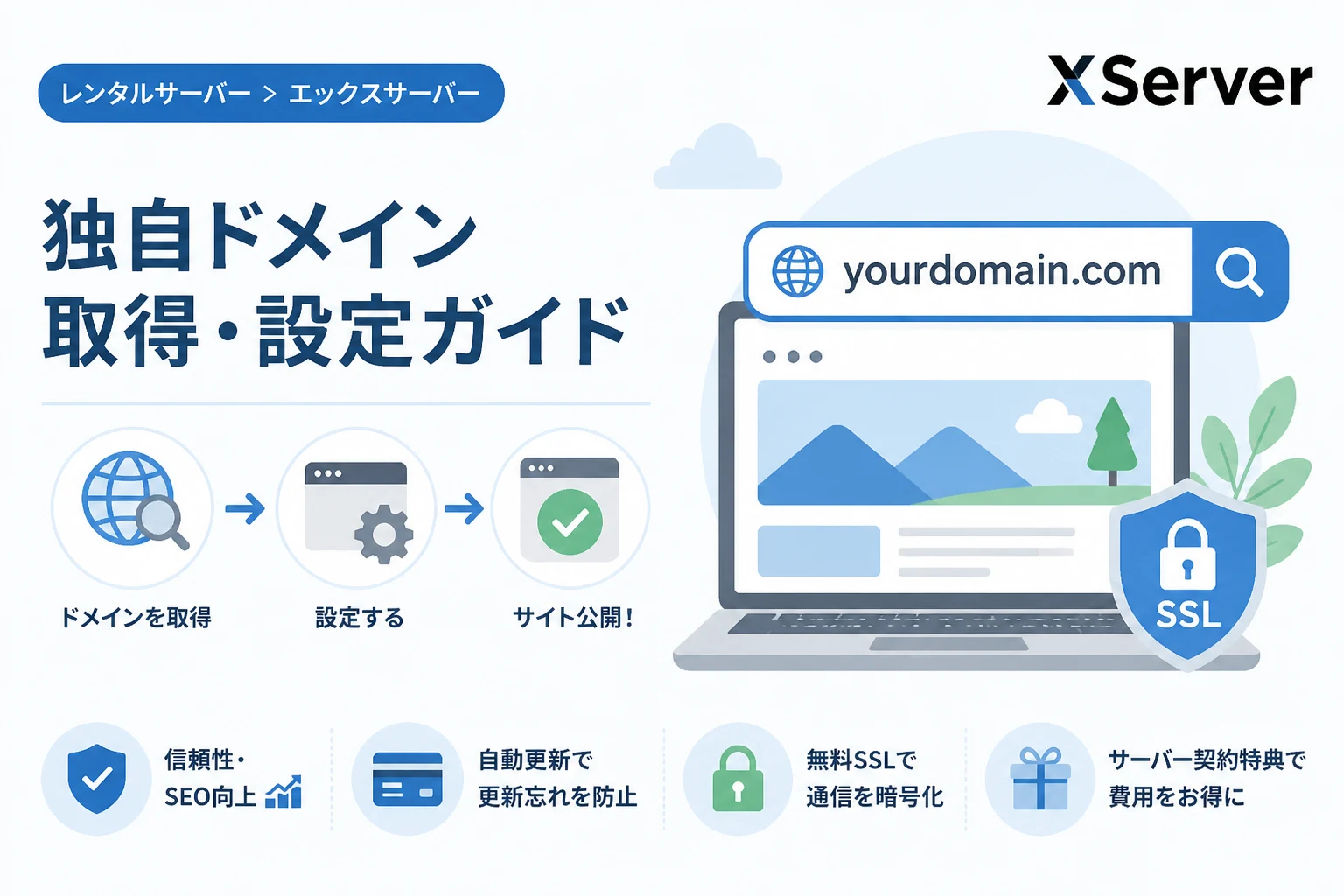
これからWebサイトやブログを立ち上げようと考えている方にとって、自分だけの「独自ドメイン」を取得することは、インターネット上の住所を決定する非常に重要なステップです。
国内シェア最大級のエックスサーバーでは、サーバーの契約と同時に、あるいは追加で簡単にドメインを取得・設定できる仕組みが整っています。
専門的な知識がなくても、管理画面から直感的に操作を進めるだけで、短時間で自分専用のドメインを運用し始めることが可能です。
本記事では、初心者の方が迷わずスムーズに手続きを進められるよう、エックスサーバーでのドメイン取得からサイトへの紐付け設定まで、具体的な手順を詳しく解説します。
独自ドメインを取得するメリットと重要性
Webサイトを運営する上で、独自ドメインを取得することは、サイトの信頼性を高めるための第一歩となります。
独自ドメインとは、「example.com」のように、ユーザーが自分で好きな文字列を指定して取得できる専用のURLのことです。
無料ブログなどが提供するサブドメインとは異なり、サイトの所有権が自分にあるため、サービスの終了や規約変更に左右されることなく、永続的にサイトを運営できます。
また、検索エンジン(SEO)の評価を蓄積しやすいという大きなメリットもあり、長期的な資産価値を生み出すことが可能です。
さらに、自分専用のメールアドレスを作成できるため、ビジネス利用においてもプロフェッショナルな印象を与えることができます。
エックスサーバーを利用する場合、サーバーとドメインを一括で管理できるため、更新手続きの漏れを防ぎやすいという利点もあります。
エックスサーバーでドメインを取得する前の準備
ドメイン取得の手続きに入る前に、いくつか確認しておくべきポイントがあります。
まず、エックスサーバーのアカウント(Xserverアカウント)を作成している必要があります。
まだサーバーを契約していない場合は、サーバー契約と同時にドメインを無料で取得できる「独自ドメイン永久無料特典」が利用できるかどうかを確認しましょう。
この特典を利用すれば、特定の条件を満たすことで、ドメインの取得費用だけでなく、毎年の更新費用も無料になるため非常にお得です。
次に、取得したいドメイン名をあらかじめいくつか候補として考えておくことが大切です。
ドメイン名は早い者勝ちであるため、希望する名前がすでに他の誰かに使用されている可能性もあります。
また、決済に使用するクレジットカードなどの支払い情報も手元に用意しておくと、手続きをスムーズに完了させることができます。
希望するドメイン名の選び方と注意点
ドメイン名は一度取得すると後から変更することができないため、慎重に決める必要があります。
サイトの内容を連想させやすく、ユーザーが覚えやすいシンプルな名前を選ぶのが基本です。
日本語ドメインも選択可能ですが、SNSでのシェアやメール送信時に英数字の羅列(パンニコード)に変換されてしまうため、基本的には半角英数字とハイフンのみを使用したドメイン名を推奨します。
ドメインの末尾にある「.com」「.net」「.jp」などのトップレベルドメイン(TLD)選びも重要です。
以下の表に、代表的なドメインの種類とその特徴をまとめました。
| ドメインの種類 | 特徴と主な用途 |
|---|---|
| .com | 世界中で最も利用されている定番のドメイン。営利目的を問わず誰でも取得可能。 |
| .net | もともとはネットワーク関連向けだったが、現在は汎用性が高く人気。 |
| .jp | 日本国内に住所がある組織や個人が取得できる。信頼性が非常に高い。 |
| .org | 非営利団体向けとされるが、現在は個人でも取得可能。 |
| .info | 情報発信サイトに適しており、取得費用が安価なことが多い。 |
特にこだわりがなければ、最も一般的で信頼感のある「.com」を選んでおけば間違いありません。
日本向けのサイトであることを強調したい場合は、「.jp」を選択するのも有効な戦略です。
エックスサーバーでのドメイン取得手順
それでは、具体的にエックスサーバーの管理画面からドメインを取得する手順を解説します。
1. Xserverアカウントへログイン
まずは、エックスサーバーの公式サイトから「Xserverアカウント(旧インフォパネル)」にログインします。
登録済みのメールアドレスとパスワードを入力して、管理画面を表示させてください。
2. ドメインの取得申請メニューを選択
ログイン後のトップページにあるメニューから、サービス一覧の「ドメイン」項目を探します。
その中にある「ドメイン取得」ボタンをクリックして、新しいドメインの検索画面へ移動しましょう。
3. ドメイン名の検索と空き状況の確認
検索窓に、自分が取得したいドメインの文字列を入力します。
「.com」や「.jp」など、希望する拡張子にチェックを入れて検索を実行してください。
検索結果に「取得可能です」と表示されていれば、そのドメインは誰にも使われていないため、取得の手続きを進めることができます。
もし「取得できません」と表示された場合は、文字列を少し変えるか、別の拡張子を検討してみましょう。
4. 支払い方法の選択と利用規約の同意
取得したいドメインにチェックを入れ、お申し込み内容の確認画面へ進みます。
支払い方法は、クレジットカード、銀行振込、コンビニ払い、コンビニ後払いなどから選択可能です。
継続的な運用を考えるのであれば、更新時の支払い忘れを防げるクレジットカードの自動更新設定が最も安全です。
利用規約と個人情報の取り扱いに関する同意事項を確認し、「お申し込み内容の確認」ボタンを押してください。
5. 取得完了の確認
最終的な内容を確認し、決済を完了させるとドメインの取得作業は終了です。
登録したメールアドレス宛に「ドメイン取得完了のお知らせ」という通知が届くので、大切に保管しておきましょう。
取得したドメインをサーバーに設定する方法
ドメインを取得しただけでは、まだWebサイトは表示されません。
取得したドメインを、自分が契約しているエックスサーバーのサーバー領域で使えるように紐付ける設定(追加設定)を行う必要があります。
1. サーバーパネルへのログイン
Xserverアカウントのトップページから、対象となるサーバーの「サーバー管理」ボタンをクリックします。
これにより、サーバーの詳細な設定を行う「サーバーパネル」に移動します。
2. ドメイン設定メニューを選択
サーバーパネルのメニュー内にある「ドメイン」カテゴリから、「ドメイン設定」を選択してください。
現在そのサーバーに設定されているドメインの一覧が表示されます。
3. ドメインの追加
「ドメイン設定追加」のタブをクリックし、先ほど取得したドメイン名を入力します。
この際、「無料独自SSLを利用する」と「高速化・セキュリティー設定」にチェックが入っていることを必ず確認してください。
「確認画面へ進む」ボタンを押し、内容に間違いがなければ「追加する」をクリックします。
4. 反映待ち(浸透期間)について
設定を追加してから実際にインターネット上でドメインが認識されるまでには、数時間から最大24時間程度の時間がかかります。
この期間は「反映待ち」の状態となり、サイトにアクセスしてもエラーが表示されることがありますが、故障ではありません。
しばらく時間を置いてから、設定が反映されたかどうかを確認するようにしましょう。
SSL設定(HTTPS化)の重要性と確認手順
現代のWebサイト運営において、通信を暗号化する「SSL設定」は必須の対応事項です。
SSLが設定されていないサイトは、ブラウザで「保護されていない通信」と警告が表示され、ユーザーの信頼を大きく損なう可能性があります。
エックスサーバーでは、ドメイン設定の追加時に「無料独自SSL」にチェックを入れていれば、自動的に設定が進行します。
もし設定が失敗してしまった場合は、サーバーパネルの「SSL設定」メニューから手動で追加することも可能です。
SSLの設定が完了すると、サイトのURLがhttp://からhttps://に変わります。
セキュリティ向上だけでなく、検索順位にも影響を与える重要な要素であるため、必ず完了させておきましょう。
ドメイン運用の際に注意すべきトラブル
ドメインの取得・運用においては、いくつか注意すべきトラブルのパターンが存在します。
Whois情報の公開代行設定
ドメインを取得すると、登録者の氏名や住所などの情報が世界中に公開される「Whois」という仕組みがあります。
個人の場合、自宅の住所などが公開されるのを防ぐために、エックスサーバーが提供する「Whois情報公開代行」を有効にしておく必要があります。
エックスサーバーで取得したドメインは、デフォルトでこの代行設定が適用されていることが多いですが、念のため設定画面で確認しておきましょう。
ドメインの更新期限切れ
ドメインは1年ごとの契約更新が必要であり、更新を忘れるとサイトへのアクセスができなくなります。
期限が切れてから一定期間が過ぎると、そのドメインは他人に再取得されてしまい、取り戻すことが困難になります。
メールでの通知は見逃しやすいため、前述した「クレジットカードによる自動更新」を設定しておくことを強く推奨します。
認証メールの承認漏れ
ドメインの種類(特に.comなど)によっては、取得後に登録情報の正確性を確認するための「認証メール」が届くことがあります。
このメール内のリンクをクリックして認証を完了させないと、ドメインの使用が一時的に停止される場合があります。
取得後は、エックスサーバーからの通知だけでなく、ドメイン登録機関(レジストラ)からのメールもチェックするようにしてください。
ドメイン設定後にWordPressをインストールする
ドメインの設定が完了し、SSLも適用されたら、いよいよサイト制作の核となるWordPressのインストールに進みます。
エックスサーバーには「WordPress簡単インストール」という機能が備わっており、数分でセットアップが完了します。
サーバーパネルの「WordPress簡単インストール」を選択し、設定したドメインを選んでから必要情報を入力するだけです。
サイト名、ユーザー名、パスワード、メールアドレスを入力し、インストールを実行しましょう。
完了後に表示されるログインURLやパスワードは、サイト管理に不可欠な情報ですので、メモ帳などに控えて厳重に管理してください。
よくある質問(FAQ)
ドメイン取得に関して、初心者の方からよく寄せられる質問をまとめました。
Q. 他社で取得したドメインをエックスサーバーで使えますか?
はい、利用可能です。
ネームサーバーの設定をエックスサーバー指定のものに変更するか、ドメイン自体をエックスサーバーに移管することで運用できます。
Q. ドメイン名の途中にドット(.)を入れることはできますか?
いいえ、ドメイン名の途中にドットを入れることはできません。
使用できる記号はハイフン(-)のみです。
Q. 一度決めたドメイン名は変更できますか?
取得後の変更はできません。
どうしても変えたい場合は、新しくドメインを買い直す必要があります。
その際、以前のドメインの購入費用は返金されないため注意してください。
Q. 複数のドメインを一つのサーバーで使えますか?
エックスサーバーはマルチドメインに対応しているため、一つのサーバー契約で複数のドメインを管理・運用することが可能です。
まとめ
エックスサーバーで独自ドメインを取得し、サイトに設定する手順は、非常にシンプルで洗練されています。
適切なドメイン名を選び、管理画面の指示に従って操作を行えば、初心者の方でも失敗することなく自分だけのWebサイトをスタートさせることができます。
ドメインはWebサイトの顔であり、長期にわたって育てていく大切な資産です。
「自動更新設定」や「SSL設定」といった重要なポイントをしっかり押さえ、安全で快適なサイト運営を楽しみましょう。
設定が完了したら、さっそくコンテンツ制作に取り掛かり、あなたの情報を世界中に発信していってください。