Webサイトを立ち上げる際、最初に必要となるのが「ドメイン」の取得です。
自社サイトや個人ブログの「住所」となるドメインは、インターネット上でのアイデンティティを確立するために欠かせない要素です。
国内最大級の登録実績を誇る「お名前.com」は、初心者からプロまで幅広く利用されているサービスですが、手続きの中でいくつか注意すべき点も存在します。
この記事では、2026年現在の最新状況を踏まえ、お名前.comでドメインを取得する手順と、失敗しないための重要なポイントを詳しく解説します。
お名前.comが選ばれる理由と2026年の最新動向
お名前.comは、GMOインターネットグループが運営する国内最大級のドメイン登録サービスです。
2026年現在も、その圧倒的な取り扱いドメイン数と低価格な初期費用により、多くのユーザーに支持されています。
まず、管理画面の使いやすさとサポート体制の充実が大きな魅力と言えるでしょう。
初めてドメインを取得する方でも、直感的な操作で希望の文字列を検索し、数分で登録を完了させることが可能です。
また、ドメインと同時にレンタルサーバーを契約することで、ドメイン費用が実質無料になるキャンペーンも頻繁に行われています。
2026年の傾向としては、従来の「.com」や「.jp」に加え、特定の業界や用途に特化した新しいドメイン(gTLD)の利用がさらに普及しています。
お名前.comではこれらの新ドメインもいち早く取り扱っており、選択肢が非常に豊富です。
さらに、セキュリティ意識の高まりを受け、ドメインの乗っ取りを防ぐ「ドメインプロテクション」などのオプション機能も強化されています。
このように、単に名前を登録するだけでなく、安全に長期運用するための環境が整っていることが選ばれる理由です。
ドメイン取得前に準備しておくべきこと
スムーズに手続きを進めるために、事前にいくつか決めておくべき事項があります。
まず最も重要なのは、「どのようなドメイン名にするか」という文字列の決定です。
ドメイン名は一度登録すると後から変更することができず、変更したい場合は新しく取得し直す必要があります。
短く覚えやすいものであること、そしてサイトの内容を連想させるものであることが理想的です。
また、希望のドメイン名が既に他者に取得されていないか、複数の候補を考えておくことをおすすめします。
次に、支払い方法の準備も欠かせません。
お名前.comではクレジットカード決済が一般的ですが、銀行振込やコンビニ支払いなども選択可能です。
ただし、ドメインは早い者勝ちの世界であるため、即時に決済が完了するクレジットカードの利用が最も推奨されます。
さらに、登録者情報(Whois情報)として公開される住所や電話番号などの正確な情報も用意しておきましょう。
これらは法的に正確な情報を登録することが義務付けられており、虚偽の情報を登録するとドメインの使用が停止される恐れがあります。
ドメインの種類(末尾の文字列)の選び方
ドメインの末尾にあたる「.com」「.net」「.jp」などはトップレベルドメイン(TLD)と呼ばれます。
それぞれの特徴を理解して選択することが、サイトの信頼性に繋がります。
| ドメインの種類 | 主な用途・特徴 | 信頼性の目安 |
|---|---|---|
| .com | 世界中で最も利用されている商業用ドメイン | 非常に高い |
| .jp | 日本国内に住所を持つ組織・個人が取得可能 | 極めて高い |
| .net | ネットワーク関連やサービスサイトで一般的 | 高い |
| .org | 非営利団体やコミュニティ向け | 高い |
| .biz | ビジネス用途に特化したドメイン | 標準的 |
特にこだわりがなければ、最も汎用性が高く信頼されている「.com」を選ぶのが無難です。
日本国内向けのビジネスであれば、日本の企業であることを証明する「.co.jp」や、信頼の証となる「.jp」も有力な候補となります。
お名前.comでのドメイン取得ステップ
それでは、実際にお名前.comの公式サイトでドメインを取得する手順を具体的に見ていきましょう。
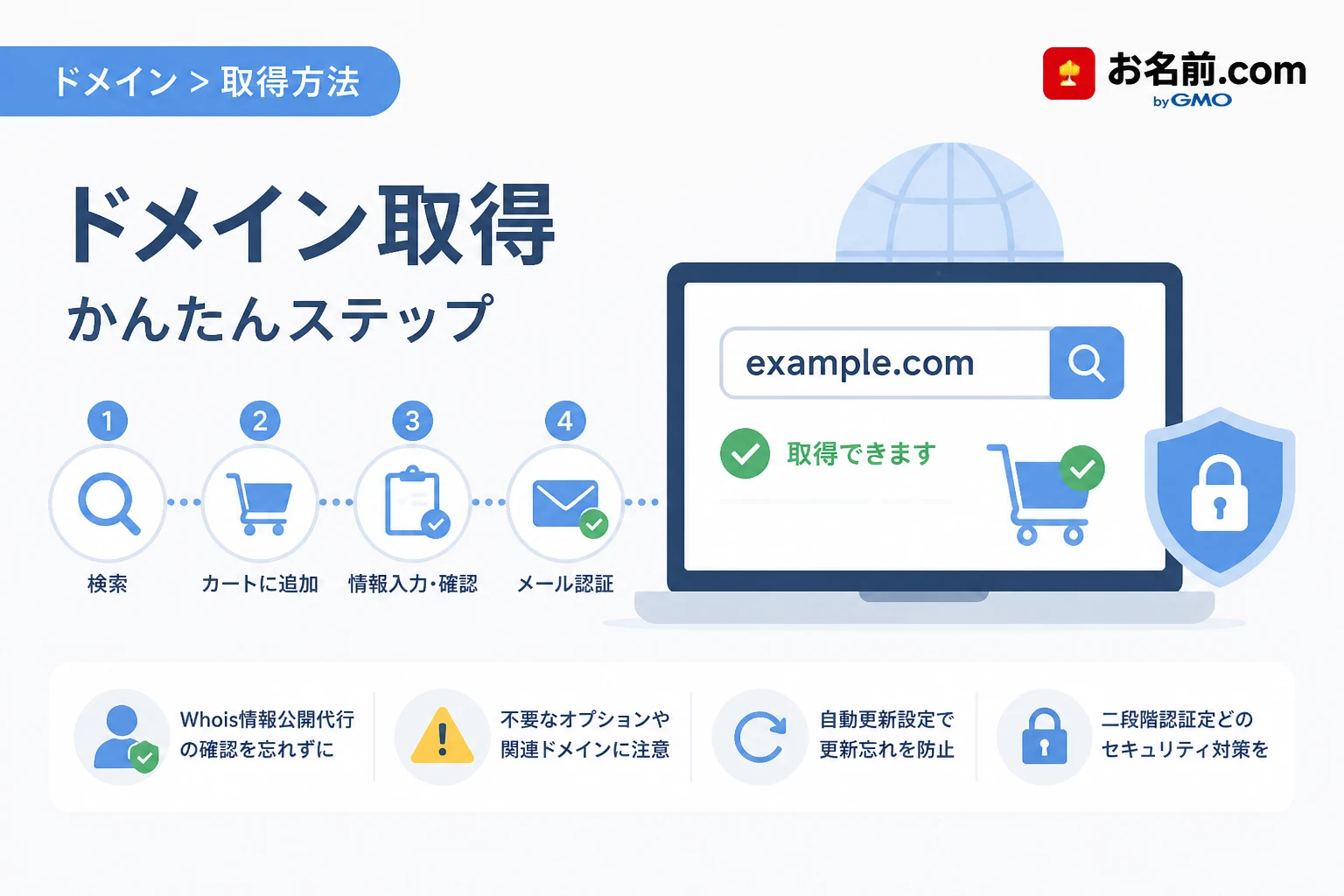
ステップ1:ドメインの検索
まずはお名前.comのトップページにある検索窓に、希望の文字列を入力します。
この際、末尾のドメイン(.comなど)を含めずに検索すると、取得可能なドメインの一覧が表示されます。
「検索」ボタンをクリックすると、入力した文字列に対して様々なTLDの空き状況が記号で示されます。
「選択可能」やチェックボックスが表示されていれば、そのドメインは取得可能です。
もし「取得不可」やメールのアイコンが表示されている場合は、既に他の誰かが所有しているため、別の文字列を検討する必要があります。
ステップ2:ドメインの選択とカートへの追加
希望のドメインが見つかったら、チェックボックスにチェックを入れてカートに追加します。
ここで注意したいのは、一度に複数のドメインを選択してしまわないようにすることです。
お名前.comの画面構成上、関連するドメインが自動的に選択されている場合があります。
不要なドメインまで購入しないよう、カートの中身をしっかりと確認してください。
また、この段階で「1年登録」や「3年登録」などの登録期間を選択する画面が表示されます。
長期運用が決まっている場合は複数年での登録も可能ですが、まずは1年で様子を見るのが一般的です。
ステップ3:お名前IDの作成またはログイン
次に、お名前.comを利用するためのアカウント情報(お名前ID)を入力します。
初めて利用する場合は、「初めてご利用の方」を選択し、メールアドレスとパスワードを設定して会員登録を行います。
既にIDを持っている場合は、ログイン情報を入力して次へ進みます。
ここで登録するメールアドレスは、ドメインの有効期限通知などの重要な連絡が届く場所です。
必ず日常的にチェックしている、確実に連絡が取れるアドレスを使用してください。
ステップ4:支払い情報の入力とオプション選択
次に、支払い方法を選択します。
前述の通り、クレジットカード決済が最もスムーズで、更新漏れのリスクも低減できます。
また、この画面ではいくつかのオプションサービスが提案されます。
「Whois情報公開代行メール転送オプション」や「ドメインプロテクション」などが代表的です。
基本的には、「Whois情報公開代行」が無料付帯しているかを確認することが最も重要です。
最後に「申し込む」ボタンを押すと、決済処理が行われ、ドメインの取得が完了します。
ドメイン取得時に失敗しないための注意点
お名前.comでの手続きは簡単ですが、いくつか気をつけなければならない「落とし穴」があります。
これらを知っておくことで、無駄な出費や運用トラブルを防ぐことができます。
Whois情報公開代行の設定を確認する
ドメインの所有者情報は、インターネット上に誰でも閲覧できる状態で公開される決まりがあります。
これをWhois情報と呼びますが、個人の住所や氏名が公開されるのを防ぐために「Whois情報公開代行」というサービスが存在します。
お名前.comでは、ドメイン取得時にこのオプションを同時に申し込むことで、お名前.comの情報を代わりに表示させることができます。
新規取得時にこのチェックを忘れると、後から設定する際に費用が発生する場合があるため、必ず「一括設定」に含まれているか確認しましょう。
現在の多くのドメインでは標準で無料付帯していますが、念のための確認が欠かせません。
自動更新設定の管理
ドメインは取得して終わりではなく、一定期間ごとに更新手続きが必要です。
更新を忘れると、ウェブサイトが表示されなくなり、最悪の場合は第三者にドメインを再取得されてしまいます。
お名前.comではデフォルトで「自動更新」が有効になっていることが多いですが、支払いカードの有効期限切れには注意が必要です。
また、不要になったドメインの自動更新を解除し忘れると、毎年料金が発生し続けてしまいます。
取得後は管理画面にログインし、自動更新の設定状況を定期的に確認する習慣をつけましょう。
サーバーセット契約の要否を見極める
申し込みの途中で「レンタルサーバーも一緒に契約するとドメイン代が無料」という案内が強調されます。
これは一見お得に見えますが、既に別のサーバーを利用する予定がある場合は不要な契約となります。
お名前.comのサーバー(お名前.com レンタルサーバー)を利用する予定がないのであれば、これらのチェックは外して進めてください。
逆に、これからサーバーも用意する初心者の方にとっては、設定の手間が省ける便利なセットプランと言えます。
メール認証(メールアドレス有効性確認)を必ず行う
ドメイン取得後、登録したメールアドレス宛に「【重要】お名前.com ドメイン登録者情報のメールアドレス有効性確認」というメールが届くことがあります。
このメール内のURLをクリックして認証を行わないと、一定期間経過後にドメインの利用が制限されてしまいます。
「せっかく取得したのにサイトが表示されない」というトラブルの多くが、このメール認証の見落としによるものです。
申し込み完了後は必ずメールボックスをチェックし、認証手続きを最優先で完了させてください。
取得したドメインの運用設定
ドメインを取得しただけでは、まだWebサイトは表示されません。
ドメインとサーバーを結びつけるための設定が必要です。
ネームサーバーの設定
ドメインがどのサーバーを参照するかを指定する設定を「ネームサーバー設定」と呼びます。
お名前.comのレンタルサーバーを利用する場合は、自動で設定されるため操作は不要です。
エックスサーバーやConoHa WINGなど、他社のレンタルサーバーを利用する場合は、各サーバー会社から提供される「ネームサーバー情報」をお名前.comの管理画面に入力する必要があります。
具体的には、「ns1.example.com」のような形式の情報を複数登録します。
この設定が反映されるまでには、数時間から最大72時間程度の時間がかかる場合があることを覚えておきましょう。
DNSレコードの設定
より高度な運用を行う場合、DNSレコード(AレコードやMXレコードなど)を直接編集することもあります。
例えば、Webサイトは特定のサーバーで運用し、メール機能だけは別のサービス(Google Workspaceなど)を利用するといった場合です。
お名前.comの管理画面にある「DNS設定」からこれらの編集が可能ですが、誤った設定を行うとサイトやメールが完全に停止するリスクがあります。
設定を変更する際は、必ず元の設定値をメモしておくなどの対策を行ってください。
ドメインの長期運用におけるセキュリティ対策
2026年のWeb運用において、ドメインのセキュリティ対策は非常に重要です。
ドメインが盗難されたり、不正に設定を書き換えられたりすると、ビジネスに甚大な被害が生じます。
ドメインプロテクションの活用
お名前.comには「ドメインプロテクション」という有償のセキュリティオプションがあります。
これは、ネームサーバーの変更やドメインの移管といった重要な操作に対し、管理者の承認ステップを追加する機能です。
不正アクセスによる意図しない設定変更を物理的に防ぐことができるため、法人サイトや収益性の高いブログでは導入を強く推奨します。
2段階認証の設定
お名前.comの管理画面(お名前.com Navi)へのログインには、必ず2段階認証を設定しましょう。
パスワードが漏洩した場合でも、スマートフォンのアプリ等による認証がなければログインできない状態にすることで、アカウントの安全性を飛躍的に高められます。
近年、ドメイン管理アカウントを狙ったフィッシング詐欺が増加しているため、自己防衛策として不可欠です。
お名前.comでのトラブル解決方法
もし手続き中や運用中にトラブルが発生した場合は、お名前.comのサポートセンターを活用しましょう。
お名前.comでは、電話サポートやチャット、メールによる問い合わせを受け付けています。
特に急ぎの場合は、電話サポートを利用するのが最も確実です。
ただし、週末やキャンペーン期間中は電話が混み合うこともあるため、公式サイトの「よくある質問(FAQ)」を事前に確認することで自己解決できる場合も多いです。
また、ドメインの移管(お名前.comから他社へ移動、またはその逆)に関するトラブルも少なくありません。
移管には「AuthCode(認証コード)」の発行や、ドメインのロック解除などの手順が必要になることを理解しておきましょう。
まとめ
お名前.comでのドメイン取得は、ステップを追って進めれば決して難しいものではありません。
希望の文字列を検索し、正しい登録者情報を入力し、支払い設定を完了させるだけで、あなただけのインターネット上の住所を手に入れることができます。
しかし、本記事で解説した通り、Whois情報公開代行のチェック漏れやメール認証の放置といった、初心者が見落としがちなポイントには細心の注意を払ってください。
また、2026年現在のWeb環境では、取得後のセキュリティ対策や自動更新の管理が、サイトの長期的な成功を左右します。
ドメインは一度取得すれば長く付き合っていく大切な資産です。
適切な設定と管理を行い、安全で信頼性の高いWebサイト運営をスタートさせましょう。
お名前.comが提供する豊富な機能を賢く活用し、あなたのオンライン上での活動をより豊かなものにしてください。