Webサイトの運営において、検索エンジンからの流入を安定させるためには適切なキーワード選定が欠かせません。
多くの競合サイトが存在する中で、自社のコンテンツをターゲット層に届けるためには、ユーザーが実際にどのような語句で検索しているのかを正確に把握する必要があります。
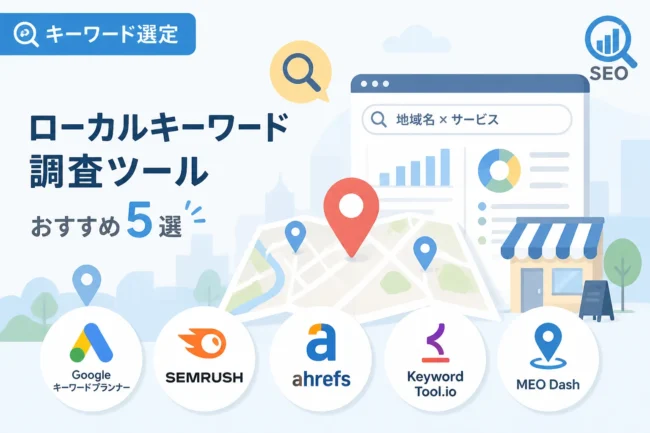
そこで本記事では、世界中で利用されている強力なSEOツールである「Keyword Tool(キーワードツール)」の具体的な使い方や活用術を詳しく解説します。
効率的なキーワード抽出のコツを習得し、サイトの検索順位向上と集客力の強化に役立ててください。
Keyword Tool(キーワードツール)とは
Keyword Toolは、Googleのオートコンプリート機能を利用して、膨大な数の関連キーワードを生成するオンラインツールです。
検索窓に特定の単語を入力した際、自動的に表示される「予測候補」を網羅的に収集できる点が大きな特徴です。
Google広告のキーワードプランナーでは表示されないような、細かいニーズを反映したロングテールキーワードを効率よく見つけることができます。
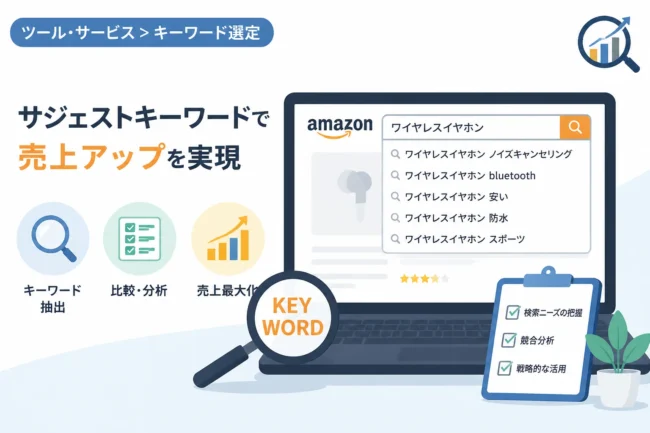
また、Googleだけでなく、YouTube、Amazon、Bing、Instagramといった多様なプラットフォームの検索データに対応しています。
2026年現在のWebマーケティングにおいても、ユーザーの検索意図を深く掘り下げるための必須ツールとして広く認知されています。
オートコンプリート機能を活用するメリット
オートコンプリート機能は、ユーザーが実際に検索している頻度の高い語句に基づいて表示されます。
このデータを利用することで、「ユーザーが今まさに知りたいこと」をダイレクトに把握することが可能になります。
機械的に生成されたキーワードではなく、人間の検索行動に基づいた生きたデータを取得できるのがKeyword Toolの強みです。
Keyword Toolの基本的な使い方
Keyword Toolの操作は非常にシンプルで、初心者の方でも迷うことなく使い始めることができます。
まずは、公式サイト(keywordtool.io)にアクセスし、トップ画面の検索フォームを確認しましょう。
検索対象のプラットフォームを選択する
検索フォームの上部には、Google、YouTube、Amazonなどのタブが並んでいます。
Webサイトの記事作成が目的であれば、「Google」を選択してください。
ECサイトの商品説明を最適化したい場合は「Amazon」、動画SEOを強化したい場合は「YouTube」を選ぶなど、目的に応じて切り替えます。
キーワードの入力と言語・地域のセッティング
検索窓に、調査したい軸となるキーワード(シードキーワード)を入力します。
次に、右側のプルダウンメニューから「Japan / Japanese」を選択してください。
この設定を正しく行わないと、海外の検索データが表示されてしまうため注意が必要です。
入力と設定が完了したら、虫眼鏡アイコンの検索ボタンをクリックします。
結果画面の確認とフィルタリング
検索結果画面では、入力したキーワードに関連する候補が一覧で表示されます。
「Keyword Suggestions(キーワード候補)」タブでは、よく検索される組み合わせが確認できます。
「Questions(質問形式)」タブを選択すると、「~とは」「~の方法」といった、ユーザーの悩みに直結するキーワードを抽出できます。
また、左側のメニューにある「Filter Results」を使えば、特定の単語を含むものだけに絞り込むことも可能です。
SEO効果を高めるためのキーワード抽出のコツ
単にキーワードを羅列するだけでは、高いSEO効果は期待できません。
抽出したデータを戦略的に活用するためのコツを紹介します。
ロングテールキーワードを狙う
検索ボリュームが非常に大きい単一の単語(ビッグワード)は競合が強く、上位表示が困難です。
Keyword Toolで抽出された「3語以上の組み合わせ」であるロングテールキーワードに注目しましょう。
これらのキーワードは検索意図が明確であるため、ユーザーの満足度を高めやすく、結果として成約率(CVR)も向上する傾向にあります。
検索意図(インテント)で分類する
抽出したキーワードを、ユーザーが何を求めているのかという視点で分類します。
情報を探している「Knowクエリ」、場所を探している「Goクエリ」、何かをしたい「Doクエリ」、購入を検討している「Buyクエリ」の4つが基本です。
Keyword Toolの「Questions」や「Prepositions(前置詞)」の結果を見ると、これらを分類しやすくなります。
除外キーワード設定で精度を上げる
関連性の低いキーワードが混じっている場合は、「Negative Keywords」機能を活用しましょう。
不要な語句をあらかじめ設定しておくことで、自社のビジネスに直結する純度の高いキーワードリストを作成できます。
Keyword Toolの無料版と有料版の違い
Keyword Toolには無料版と有料の「Keyword Tool Pro」があります。
それぞれの主な違いを以下の表にまとめました。
| 機能 | 無料版 | 有料版(Pro) |
|---|---|---|
| キーワード候補数 | 制限あり(十分な数) | 最大2倍以上の候補を表示 |
| 検索ボリュームの表示 | 非表示 | 正確な数値を表示 |
| 競合の難易度(CPC等) | 非表示 | 表示あり |
| データの書き出し | コピーのみ | CSV / Excel出力に対応 |
| 競合分析機能 | なし | 競合URLからのキーワード抽出 |
無料版でもキーワードの傾向を掴むには十分ですが、具体的な検索数に基づいた優先順位付けを行いたい場合は、有料版の検討をおすすめします。
抽出したキーワードをコンテンツに反映させる方法
キーワードを抽出した後は、それらを記事の構造に落とし込んでいきます。
見出し(h2・h3)への配置
Keyword Toolで見つけた重要な関連キーワードは、可能な限り見出しに含めるようにします。
特に、ユーザーの疑問を解決する形式のキーワードは、h2やh3の見出しとして非常に優秀です。
見出しにキーワードが含まれていることで、検索エンジンに対して「この記事は何について書かれているか」を明確に伝えることができます。
リード文とまとめでの強調
記事の導入部分(リード文)と、最後の「まとめ」セクションでもキーワードを意識して使いましょう。
ただし、不自然に詰め込みすぎると読みやすさが損なわれ、UX(ユーザー体験)の低下を招きます。
あくまで読者にとって自然な文章の中に、バランスよく配置することが大切です。
共起語としての活用
メインのキーワードだけでなく、Keyword Toolのリストにある周辺語句を本文中に散りばめます。
これにより、コンテンツの専門性と網羅性が高まり、検索エンジンからの評価が向上しやすくなります。
他のSEOツールとの併用によるシナジー効果
Keyword Toolは単体でも強力ですが、他のツールと組み合わせることでさらに精度が高まります。
Googleキーワードプランナーとの使い分け
キーワードプランナーは広告運用を前提としているため、検索ボリュームの把握に優れています。
Keyword Toolで「ニーズの幅」を広げ、キーワードプランナーで「需要の大きさ」を確認するという流れが理想的です。
Googleサーチコンソールでの検証
記事公開後は、サーチコンソールを使用して、実際にどのようなキーワードで流入しているかを確認します。
Keyword Toolで予測したキーワードと実際の流入キーワードのズレを分析し、リライトに活かしましょう。
Keyword Tool利用時の注意点
便利なKeyword Toolですが、利用にあたっていくつか留意すべき点があります。
まず、無料版では検索ボリュームが表示されないため、どのキーワードが最も人気があるかを正確に判断することが難しい点です。
また、表示されるキーワードはあくまで「検索候補」であり、すべてのキーワードに高い成約見込みがあるわけではありません。
最終的には、自分の目で「自社のターゲットにとって本当に価値があるか」を判断するリテラシーが求められます。
また、ツールの仕様変更により、データの取得範囲やインターフェースが変わる可能性も常に考慮しておきましょう。
まとめ
Keyword Tool(キーワードツール)は、ユーザーの潜在的な検索ニーズを可視化するための非常に優れたツールです。
オートコンプリート機能をベースとした膨大な候補リストは、コンテンツ制作のアイデアの宝庫と言えます。
本記事で紹介した手順でキーワードを抽出し、ターゲットの意図に沿った質の高いコンテンツを作成していきましょう。
適切なキーワード選定と、それを活かした記事構成こそが、2026年のSEOにおいても変わらぬ成功の鍵となります。
まずは無料版から活用を始め、自社サイトの流入最大化に向けた第一歩を踏み出してください。