WordPressサイトの機能を拡張し、独自のデザインや動作を実現するために、functions.phpの編集は非常に有効な手段です。
このファイルはテーマの心臓部とも言える重要な役割を担っており、わずかな記述ミスがサイト全体の動作に影響を及ぼします。
特に、記述を誤ると画面が真っ白になる「ホワイトスクリーン」現象が発生し、管理画面にさえアクセスできなくなる恐れがあります。
本記事では、2026年現在の最新の開発環境やツールを踏まえ、サイトを壊さずに安全にカスタマイズを行うための必須知識と手順を解説します。
初心者から中級者まで、トラブルを未然に防ぐためのチェックリストとして本内容をご活用ください。
WordPressのfunctions.phpとは何か
functions.phpは、WordPressテーマごとに用意されているPHPファイルの一種です。
このファイルにコードを記述することで、標準機能のオン・オフや、新しいウィジェットエリアの追加、外部スクリプトの読み込みなどが可能になります。
プラグインと同様の働きをしますが、テーマに密着したカスタマイズを行う際に多用されます。
しかし、プログラムコードを直接扱うため、文法エラーに対して非常に敏感であるという性質を持っています。
編集前に必ず行うべき3つの事前準備
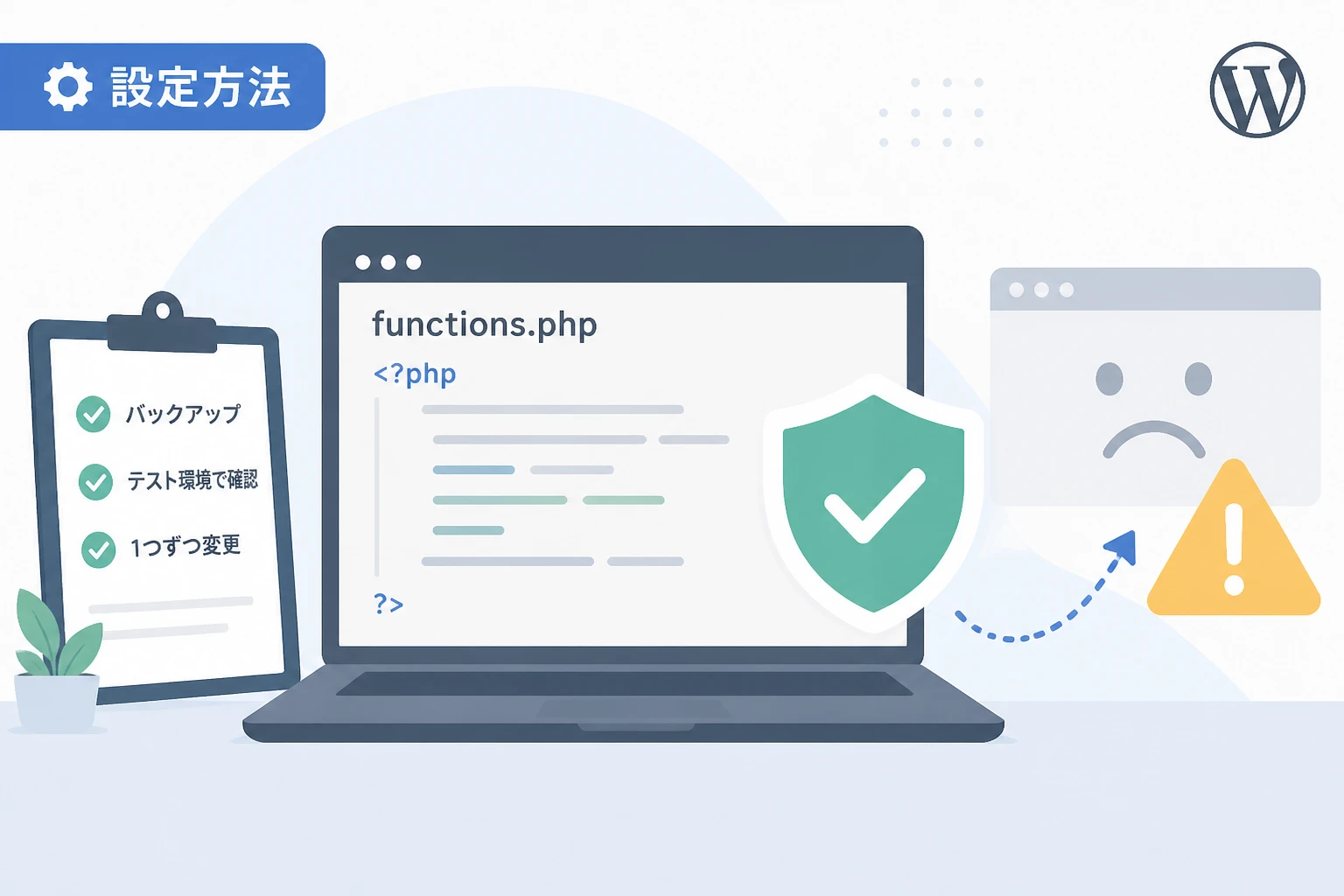
カスタマイズを始める前に、万が一の事態に備えて環境を整えることが最も重要です。
1. バックアップの取得
編集作業に入る直前の状態で、必ずファイルのバックアップを取得してください。
functions.php単体だけでなく、データベースを含むサイト全体のバックアップがあることが理想的です。
不具合が発生した際、正常に動いていた状態にすぐ戻せる仕組みがあるだけで、心理的なハードルも大幅に下がります。
2. 子テーマ(Child Theme)の利用
親テーマのfunctions.phpを直接編集することは、保守性の観点から推奨されません。
親テーマがアップデートされると、せっかく書き込んだカスタマイズ内容がすべて上書きされて消えてしまうからです。
子テーマを作成し、その中のfunctions.phpにコードを追加する手法が、現在のWeb制作における標準的なルールです。
3. FTP/SFTP接続環境の確保
WordPressの管理画面内にある「テーマファイルエディター」での編集は避けるべきです。
エラーが発生して管理画面が開けなくなった場合、修正作業ができなくなってしまうためです。
必ずFTPソフトやレンタルサーバーのファイルマネージャーを使用して、サーバー上のファイルを直接編集・アップロードできる準備を整えておきましょう。
functions.phpを編集する際の注意点と技術的なルール
PHPというプログラム言語を扱う以上、守らなければならない厳格なルールが存在します。
PHPの開始タグと終了タグの扱い
functions.phpは必ず<?phpという開始タグで始まらなければなりません。
重要な点は、ファイルの末尾に終了タグ(?>)を記述しないことが推奨されている点です。
終了タグの後に不要な空白や改行が入ってしまうと、それが原因で「ヘッダー送信エラー」などの予期せぬ不具合を招くことがあるためです。
関数の重複定義を避ける
同じ名前の関数を2回定義すると、致命的なエラーが発生します。
既存の関数名と衝突しないよう、関数名には独自のプレフィックス(接頭辞)を付けることが一般的です。
例えば、サイト名が「Sample」であれば、sample_custom_functionのように命名することで、他との重複を防ぐことができます。
全角スペースの混入に細心の注意を払う
日本国内のユーザーが最も陥りやすいミスが、全角スペースの混入です。
プログラムコードの中に全角スペースが1つ入るだけで、PHPはそれをエラーとして認識し、サイトを停止させます。
コードをコピー&ペーストする際は、エディタの機能を使って不可視文字を表示させるように設定しておくと安心です。
推奨される安全なカスタマイズ手順
ここでは、プロの現場でも実践されている安全な作業フローを紹介します。
1. ローカル環境でテストする
本番公開されているサイトをいきなり編集するのは大きなリスクを伴います。
「Local」や「DevKinsta」などのツールを使用し、PC上のローカル環境で動作を確認してから本番環境へ反映させましょう。
2. エディタのシンタックスチェックを活用する
Visual Studio Codeなどの高性能なエディタを使用すれば、保存前に文法ミスを指摘してくれます。
テキストエディタではなく、プログラミングに適したコードエディタを使用することが、ミスを減らす近道です。
3. デバッグモードを有効にする
エラーが発生した際に、その原因を特定しやすくするために「デバッグモード」を活用します。
wp-config.php内の設定を変更することで、エラー内容を画面に表示させることが可能です。
// wp-config.phpでの設定例
define( 'WP_DEBUG', true ); // デバッグモードを有効化
define( 'WP_DEBUG_LOG', true ); // エラー内容をファイルに記録
define( 'WP_DEBUG_DISPLAY', false ); // 画面上にはエラーを出さない(セキュリティのため)
編集ミスでサイトが表示されなくなった時の復旧方法
もし画面が真っ白になってしまった場合は、落ち着いて以下の手順を実行してください。
- FTPソフトでサーバーに接続します。
- 編集した
functions.phpをダウンロードします。 - エラーの原因となった箇所(直前に追加したコード)を削除します。
- 修正したファイルをサーバーに上書きアップロードします。
- ブラウザでサイトをリロードし、表示が戻るか確認します。
もし原因が特定できない場合は、あらかじめ取っておいたバックアップファイルでまるごと差し替えるのが最も確実な復旧方法です。
便利なカスタマイズ手法の比較
functions.phpの編集以外にも、機能を拡張する方法はいくつか存在します。
| 手法 | メリット | デメリット |
|---|---|---|
| functions.php | テーマに密接したカスタマイズが容易 | 記述ミスでサイト全体が止まる |
| Code Snippetsプラグイン | 管理画面で管理でき、エラー時に自動停止する | プラグインが増えることによる負荷 |
| 自作プラグイン | テーマを切り替えても機能が維持される | 作成に一定の知識が必要 |
自身のスキルやプロジェクトの規模に合わせて、最適な手法を選択することが大切です。
コード記述の実例:安全な関数の追加方法
実際にコードを書く際は、以下のように「その関数が既に存在しないか」を確認する記述を加えるとより安全です。
/**
 * サイトのロゴカスタマイズ関数
 */
if ( ! function_exists( 'my_custom_logo_setup' ) ) {
    function my_custom_logo_setup() {
        add_theme_support( 'custom-logo' );
    }
}
add_action( 'after_setup_theme', 'my_custom_logo_setup' );このように条件分岐(if文)を使うことで、将来的に同じ名前の関数を持つプラグインを導入した際の衝突を避けることができます。
まとめ
functions.phpの編集は、WordPressカスタマイズの醍醐味である一方、常にリスクと隣り合わせの作業です。
しかし、「バックアップの取得」「子テーマの利用」「FTP環境での編集」という3つの鉄則を守れば、致命的なトラブルを回避できます。
万が一ミスをしたとしても、復旧の手順さえ分かっていれば、恐れることはありません。
2026年のWeb制作シーンでは、より高度な開発ツールや自動化が進んでいますが、基本となるファイル編集の作法は変わりません。
本記事で紹介した注意点を常に意識し、安全で効率的なサイト運営を目指しましょう。