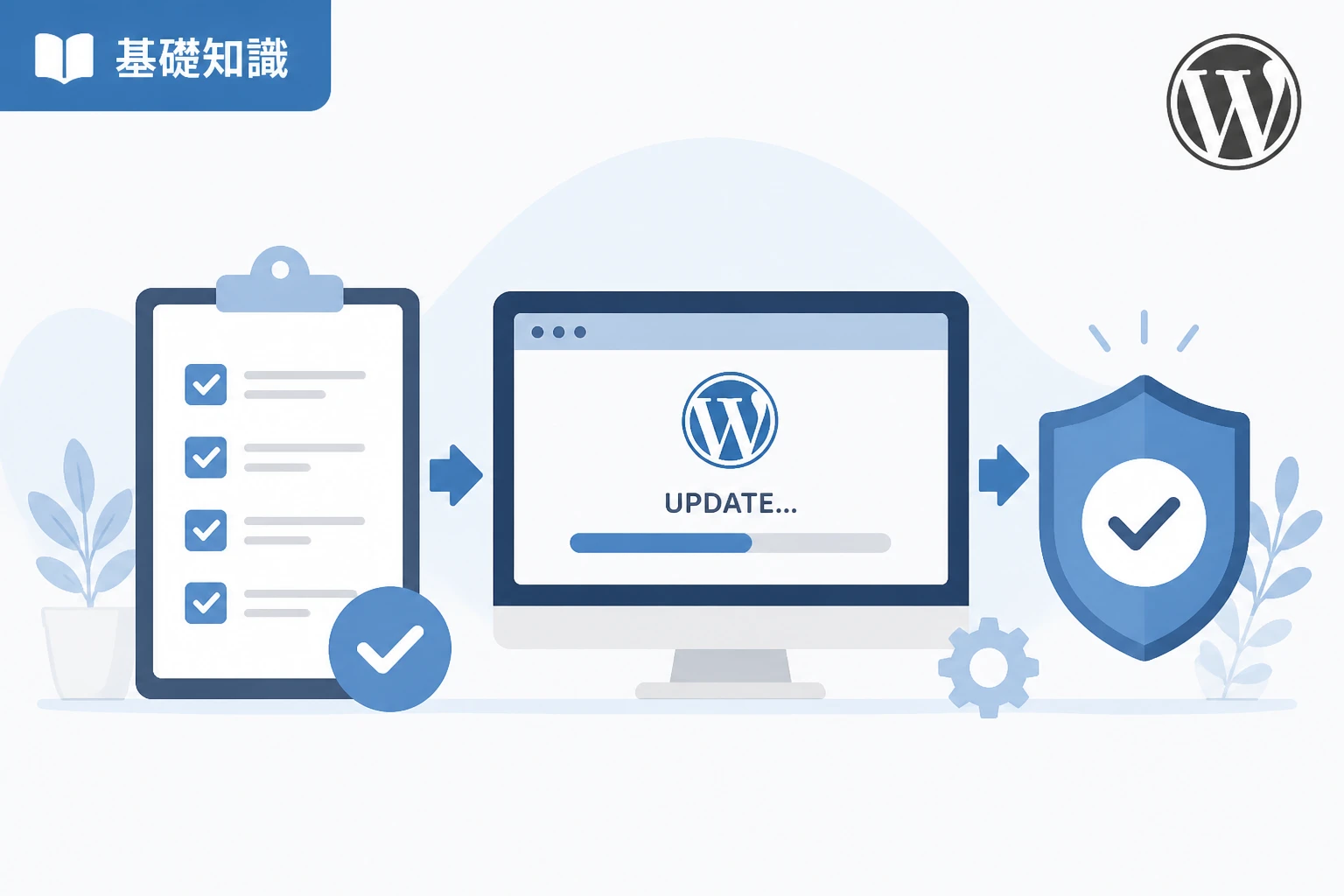
WordPressを運用する上で、テーマのアップデートは避けて通れない重要な作業の一つです。
しかし、安易に更新ボタンを押してしまうと、サイトの表示が崩れたり、最悪の場合は画面が真っ白になったりするリスクも孕んでいます。
本記事では、WordPressテーマを安全に更新するための正しい手順と、トラブルを未然に防ぐためのチェックリストを詳しく解説します。
最新のWeb環境に対応し、常に安定したサイト運営を継続するための知識を身につけましょう。
なぜWordPressテーマのアップデートが必要なのか
WordPressのテーマは、単にデザインを決めるだけのものではなく、サイトの機能を支える重要なプログラムの集合体です。
テーマのアップデートには、大きく分けて「セキュリティの向上」「新機能の追加」「不具合の修正」という3つの目的があります。
まず最も重要なのが、セキュリティの脆弱性への対策です。
古いバージョンのテーマを使い続けることは、悪意のある第三者による攻撃の隙を与えることになりかねません。
次に、最新のWordPress本体やPHPバージョンとの互換性を保つことも非常に重要です。
WordPress本体が更新されると、古いテーマのコードが正常に動作しなくなるケースがあります。
さらに、最新のウェブ標準に合わせたパフォーマンスの改善や、新しいエディタ機能への対応もアップデートによって行われます。
サイトの表示速度を維持し、訪問者に快適なユーザーエクスペリエンスを提供するためには、適切な更新が欠かせません。
アップデート前に必ず確認すべき3つのリスク
アップデートの必要性を理解した一方で、実行に伴うリスクも把握しておく必要があります。
何も準備せずに更新を行うと、取り返しのつかない事態を招く恐れがあるからです。
1. カスタマイズ内容の消失
テーマのファイルを直接編集してCSSやPHPコードを書き換えている場合、アップデートを実行するとこれらの変更はすべて上書きされて消えてしまいます。
これは、アップデートが「古いファイルを新しいファイルで丸ごと置き換える」という仕組みで動いているためです。
子テーマを利用していない環境でのアップデートは、特に注意が必要です。
2. プラグインとの競合
テーマが新しくなったことで、これまで正常に動作していたプラグインとの間でプログラムの干渉が起きることがあります。
これにより、特定の機能が動かなくなったり、レイアウトが大幅に崩れたりする可能性があります。
3. サイトの表示不全(ホワイトアウト)
最悪のケースでは、テーマの更新中にエラーが発生し、管理画面を含めてサイト全体が真っ白になる「死の白い画面」状態に陥ることがあります。
これはプログラムの構文エラーや、サーバーのメモリ不足などが原因で発生します。
失敗を防ぐための事前準備チェックリスト
安全にテーマを更新するためには、事前の準備が8割を占めると言っても過言ではありません。
以下のチェックリストを確認し、すべての準備が整ってから更新作業に移りましょう。
| 確認項目 | 重要度 | 確認内容の要約 |
|---|---|---|
| バックアップの取得 | 最高 | データベースと全ファイルの最新データを保存する |
| 子テーマの利用確認 | 高 | 親テーマを直接編集していないか確認する |
| ステージング環境でのテスト | 高 | 本番環境のコピーサイトで先に更新を試す |
| PHPバージョンの確認 | 中 | テーマが推奨するPHPバージョンを満たしているか |
| プラグインの更新状況 | 中 | 主要なプラグインが最新の状態であるか |
バックアップの完全な取得
万が一に備え、サイト全体のバックアップを取ることは絶対条件です。
ファイル(FTPデータ)だけでなく、記事データや設定値が含まれるデータベース(MySQL)の両方を保存してください。
プラグインを利用して自動バックアップを取っている場合でも、更新直前に手動で最新の状態を保存しておくのが最も安全です。
子テーマの有無を確認する
自分がテーマに独自のカスタマイズを加えているか思い出してください。
もし親テーマの style.css や functions.php を直接編集しているなら、その内容はアップデートで消去されます。
編集箇所がある場合は、必ず子テーマを作成してそちらにコードを移行させてから更新を行う必要があります。
ステージング(テスト)環境の構築
アクセス数が多いサイトや企業サイトの場合、本番環境でいきなり更新を行うのは推奨されません。
レンタルサーバーの機能や「WP Staging」などのプラグインを使い、本番と同一の環境をテスト用に作成しましょう。
テスト環境でアップデートを試し、動作に問題がないことを確認してから本番に反映させるのがプロの鉄則です。
WordPressテーマ更新の正しい手順
準備が整ったら、いよいよアップデート作業に入ります。
ここでは、最も安全とされる標準的な手順をステップごとに解説します。
ステップ1:メンテナンスモードへの切り替え
更新作業中に訪問者がサイトを閲覧すると、中途半端な状態で表示されたり、エラーに遭遇したりする可能性があります。
専用のプラグインを使用するか、管理画面の設定で一時的に「メンテナンス中」の画面を表示させるのが丁寧な運用です。
ステップ2:プラグインを最新の状態にする
テーマを更新する前に、まずはインストールされているプラグインをすべて最新の状態にアップデートしておきましょう。
プラグインを最新にすることで、新しいテーマとの互換性が保たれやすくなります。
ステップ3:テーマのアップデート実行
WordPressの管理画面から「ダッシュボード」>「更新」へと進みます。
対象のテーマを選択し、「テーマを更新」ボタンをクリックします。
更新中はブラウザを閉じたり、別のページに遷移したりせず、完了のメッセージが出るまで待ちましょう。
ステップ4:サイトの動作確認(ビジュアルチェック)
更新が完了したら、すぐにサイトのフロントページを確認します。
特に「ヘッダー・フッター」「記事詳細ページのレイアウト」「お問い合わせフォーム」「スライダー機能」などを入念にチェックしてください。
可能であれば、シークレットウィンドウやスマートフォン実機など、キャッシュの影響を受けない環境で確認するのがベストです。
ステップ5:ブラウザキャッシュのクリア
見た目が崩れているように見えても、実際には古いCSSがブラウザに残っているだけのケースが多いです。
一度ブラウザのキャッシュをクリアし、再度表示を確認してみましょう。
アップデート後に不具合が発生した場合の対処法
どれほど注意を払っていても、不具合が発生してしまうことはあります。
慌てずに以下のステップでトラブルシューティングを行いましょう。
WP_DEBUGモードによるエラー特定
画面が真っ白になった場合や、特定の機能が動かない場合は、エラーログを確認することが解決の近道です。
wp-config.php ファイル内のデバッグモードを有効にすることで、エラーの原因となっているファイルや行数が特定できます。
// デバッグモードを有効にする(デバッグ時のみ true に変更)
define( 'WP_DEBUG', true );

// エラー内容を画面に表示せず、ログファイルに出力する場合
define( 'WP_DEBUG_LOG', true );
define( 'WP_DEBUG_DISPLAY', false );これにより、/wp-content/debug.log に詳細なエラー内容が出力されます。
バックアップからのリストア(復元)
自力での解決が難しい深刻なエラーが発生した場合は、速やかに事前に取得しておいたバックアップデータからサイトを元の状態に戻しましょう。
「戻せる場所がある」という安心感が、大胆かつ確実なメンテナンスを可能にします。
テーマ開発者への確認
もし特定のテーマ自体にバグがあると思われる場合は、公式サイトのフォーラムやサポート窓口に問い合わせを行いましょう。
同じ問題を抱えているユーザーが他にもいる場合、修正パッチがすぐに配布されることもあります。
サイト運営を安定させるための推奨設定
テーマのアップデートを「恐ろしい作業」にしないためには、日頃の運用方法を最適化しておくことが重要です。
以下の習慣を取り入れることで、将来的なアップデートのハードルを下げることができます。
自動更新機能の使い分け
WordPressにはテーマの自動更新機能がありますが、これは「慎重に判断すべき設定」です。
マイナーなバグ修正であれば自動更新でも問題ありませんが、大規模なメジャーアップデートは手動で行うのが安全です。
重要なサイトであれば、自動更新はオフにしておき、自分のタイミングでチェックしながら更新することをおすすめします。
定期的なコードの整理
不要になったプラグインや、過去に一時的に追記しただけのCSSコードが残っていると、アップデート時のトラブルの元になります。
定期的に「本当に必要な機能か」を精査し、サイトをクリーンな状態に保つよう心がけましょう。
公式ドキュメントとチェンジログの確認
アップデートボタンを押す前に、開発者が公開している「チェンジログ(更新履歴)」を一読する習慣をつけましょう。
「どの機能が変更されたのか」「仕様変更による注意点はないか」を知るだけで、不測の事態を防げる確率が飛躍的に高まります。
まとめ
WordPressテーマのアップデートは、サイトの安全と進化のために避けては通れないステップです。
正しい手順を踏み、万全の準備を整えることで、アップデートに伴うリスクは最小限に抑えることができます。
特に「バックアップの取得」と「ステージング環境でのテスト」は、安定したサイト運営において欠かせないプロセスです。
常に最新かつ安全な状態でWordPressを運用し、訪問者に信頼されるWebサイトを目指していきましょう。
不具合を恐れて放置するのではなく、正しく向き合い、計画的にアップデートを実行していくことが、結果としてサイトの寿命を延ばすことにつながります。