Webサイトが正常に稼働し、ユーザーに最適な体験を提供し続けるためには、定期的な「ヘルスチェック」が欠かせません。
デジタル環境が複雑化し、セキュリティリスクも多様化している現代において、サイトの健康状態を客観的に把握することは運営者の最も重要な責務の一つと言えます。
ヘルスチェックを怠ると、予期せぬシステムダウンやパフォーマンスの低下を招き、結果としてビジネスチャンスを大きく損失する可能性があります。
本記事では、Webサイトの健全性を守るためのヘルスチェック機能の導入方法と、具体的な活用手順について詳しく説明します。
Webサイトにおけるヘルスチェックの重要性
Webサイトのヘルスチェックとは、サーバーの稼働状況やプログラムの実行速度、セキュリティの脆弱性などを多角的に診断することを指します。
安定した運営を実現するためには、問題が発生してから対処するのではなく、未然にリスクを検知する仕組みを構築することが求められます。
特に検索エンジン最適化(SEO)の観点では、サイトの応答速度や安定性がランキングに大きな影響を与えます。
ユーザーがストレスなく閲覧できる環境を維持することは、サイトの信頼性を高める上で避けては通れないプロセスです。
ユーザー体験(UX)への直接的な影響
サイトの読み込み速度が数秒遅れるだけで、ユーザーの離脱率は劇的に上昇します。
ヘルスチェック機能を活用してボトルネックを早期に発見することで、快適なブラウジング体験を維持することが可能になります。
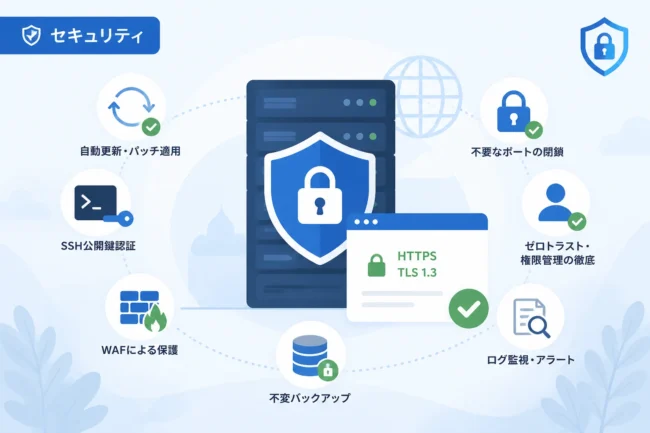
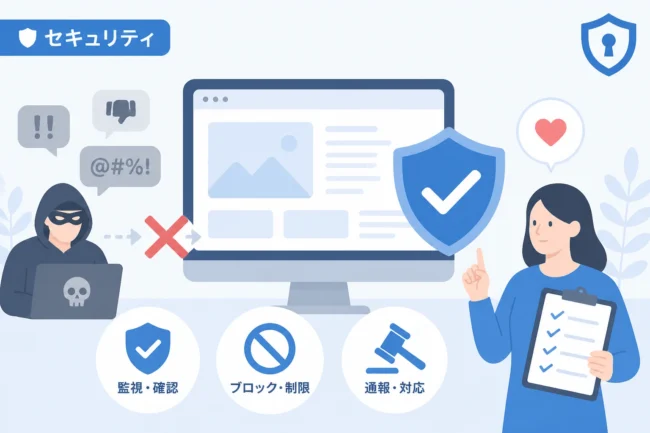
セキュリティリスクの早期発見
サイバー攻撃の手法は日々進化しており、古いバージョンのソフトウェアを使い続けることは極めて危険です。
脆弱性が放置されたサイトは、改ざんや情報漏洩のターゲットになりやすいため、常に最新の状態を保つ必要があります。
ヘルスチェックで確認すべき主要な評価指標
サイトの健康状態を正しく評価するためには、確認すべき項目を整理しておく必要があります。
単に「動いているか」を確認するだけでなく、バックエンドからフロントエンドまで網羅的にチェックすることが大切です。
以下の表は、一般的なヘルスチェックで確認すべき主要な項目をまとめたものです。
| カテゴリ | チェック項目 | 目的 |
|---|---|---|
| サーバー稼働 | HTTPステータスコード | サイトが正常に応答しているかを確認する |
| パフォーマンス | Core Web Vitals | 読み込み速度や視覚的な安定性を測定する |
| セキュリティ | SSL証明書の有効期限 | 通信の暗号化が維持されているかを確認する |
| データベース | クエリの応答速度 | データの読み書きに遅延がないかを確認する |
| 環境設定 | PHP/ミドルウェアのバージョン | サポート期限内のバージョンを使用しているか確認する |
システムリソースの監視
サーバーのCPU使用率やメモリの空き容量が逼迫すると、サイトの動作が不安定になります。
定常的にリソースを監視することで、トラフィックの増大に伴うサーバーの増強タイミングを適切に判断できるようになります。
リンク切れと構造的エラーの検出
サイト内のリンクが切れていると、クローラーの巡回を妨げ、SEOに悪影響を及ぼします。
また、HTMLの構造エラーもレンダリング速度を低下させる原因となるため、定期的なスキャンが必要です。
ヘルスチェック機能を導入する具体的な方法
Webサイトにヘルスチェック機能を導入する方法は、利用しているプラットフォームや必要な精度によって異なります。
ここでは、代表的な3つのアプローチについて解説します。
1. CMSの標準機能を活用する
WordPressなどの主要なCMSには、標準でサイトヘルスを確認するための機能が備わっています。
管理画面から「ツール」メニュー内にある「サイトヘルス」を選択するだけで、現在の設定の問題点や改善案を一覧で確認できます。
特別なプラグインを追加せずとも、推奨されるPHPのバージョンや停止中のテーマの有無を把握できるため、まずはこの機能を活用しましょう。
2. 外部モニタリングツールの導入
サーバーの外側から死活監視やパフォーマンス測定を行う外部ツールを利用するのも効果的です。
「UptimeRobot」や「Site24x7」などのサービスは、数分おきにサイトへアクセスし、異常を検知した際に即座に通知を送信してくれます。
自分自身のサーバーがダウンしているときでも外部から通知が届くため、迅速な復旧作業が可能になります。
3. 独自のヘルスチェックエンドポイントを実装する
より高度な運用を行う場合、独自のAPIエンドポイントを作成して、システムの内部状態をJSON形式で出力させる手法があります。
以下のコードは、データベースの接続状態を確認するための簡易的な実装例です。
<?php
/**
 * Simple Health Check API
 */
header('Content-Type: application/json');

$response = [
    'status' => 'ok',
    'timestamp' => date('c'),
    'checks' => []
];

// データベース接続の確認
try {
    // $pdo は既存のデータベース接続インスタンス
    $pdo->query('SELECT 1');
    $response['checks']['database'] = 'connected';
} catch (Exception $e) {
    http_response_code(503);
    $response['status'] = 'error';
    $response['checks']['database'] = 'disconnected';
}

echo json_encode($response);{
"status": "ok",
"timestamp": "2026-05-20T10:00:00+09:00",
"checks": {
"database": "connected"
}
}このようなエンドポイントを用意することで、外部の監視システムとの連携が容易になります。
ヘルスチェック結果を運用に活かす手順
機能を導入しただけでは、サイトの健全性は守られません。
得られたデータをどのように分析し、実際の改善につなげるかが運用の鍵となります。
通知の自動化と優先順位付け
異常を検知した際に、Slackやメールで担当者に自動通知が届く仕組みを構築しましょう。
すべての通知に過剰反応すると運用負荷が高まるため、緊急度に応じた対応フローを決めておくことが重要です。
致命的なエラー(サーバーダウンなど)は即時対応し、軽微な改善提案は定例のメンテナンス時に対応するといったルール化が有効です。
定期的なレポート作成とトレンド分析
単発のチェックだけでなく、数ヶ月単位でデータを蓄積し、サイトの状態がどのように変化しているかを可視化しましょう。
特定の時期にパフォーマンスが低下している場合、アクセス集中や特定の処理が原因である可能性を絞り込むことができます。
継続的なライブラリとプラグインのアップデート
ヘルスチェックで「警告」が出た項目については、放置せずに一つずつ解消していく姿勢が求められます。
特にミドルウェアやライブラリのアップデートは、依存関係を確認しながら慎重に進める必要があります。
トラブルシューティングと改善のヒント
ヘルスチェックで問題が指摘された際、どのように対処すべきか迷うケースも少なくありません。
ここでは、よくある指摘事項とその解決策を紹介します。
応答速度が遅いと診断された場合
サーバーの応答速度(TTFB)が遅い場合は、キャッシュの活用やデータベースのインデックス最適化を検討してください。
また、画像のファイルサイズが大きすぎることも原因となるため、次世代フォーマットへの変換も検討の余地があります。
SSL証明書に関する警告が出た場合
SSL証明書の有効期限が近づいている、あるいは中間証明書が正しく設定されていない可能性があります。
自動更新設定が正しく動作しているか、または手動更新のスケジュールに漏れがないかを再確認しましょう。
まとめ
Webサイトの健全性を守ることは、ユーザーからの信頼を維持し、ビジネスを継続させるための基盤です。
ヘルスチェック機能を導入することで、目に見えない不具合やリスクを可視化し、迅速な対応が可能になります。
標準的なツールから独自の監視体制まで、サイトの規模に応じた最適な方法を選択してください。
「問題が起きていないから大丈夫」と過信せず、常に客観的なデータに基づいてサイトの状態を監視し続けることが、成功するサイト運営の第一歩となります。
まずは今日から、自社サイトのヘルスチェック画面を開くことから始めてみてはいかがでしょうか。