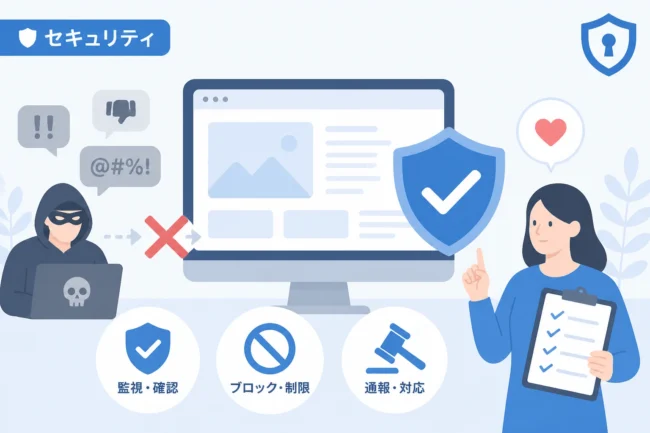
WordPressは世界で最も利用されているCMSであるがゆえに、常にサイバー攻撃の標的となっています。
特に、ログイン画面への不正アクセス試行は後を絶たず、デフォルト設定のまま運用を続けることは非常に危険な状態と言えます。
本記事では、WordPressのログインURLを変更することで、セキュリティリスクを大幅に低減させる具体的な手法について詳しく解説します。
初心者の方でも実践できるプラグインを活用した方法から、より専門的なアプローチまで幅広くご紹介します。
あなたのウェブサイトを悪意ある第三者から守るための第一歩として、この記事の内容をぜひ役立ててください。
なぜWordPressのログインURLを変更すべきなのか
WordPressのデフォルトのログインURLは、wp-login.phpやwp-adminといった固定の文字列になっています。
これは攻撃者にとって、「どこから侵入を試みればよいか」が明確であることを意味します。
サイバー攻撃の多くはプログラムによって自動化されており、世界中のWordPressサイトに対して一斉にログイン試行が行われています。
これを「ブルートフォースアタック(総当たり攻撃)」と呼び、ユーザー名とパスワードを片っ端から試すことでログインを試みます。
ログインページが既知の場所にある限り、攻撃者はパスワードの推測だけに集中できてしまうのです。
また、大量のアクセスがログインページに集中することで、サーバーに負荷がかかりサイトの動作が重くなるという実害も発生します。
したがって、ログインURLを推測困難なものに変更することは、攻撃の入り口そのものを隠蔽するという点で非常に有効な対策となります。
ログインURL変更による具体的なセキュリティメリット
URLを変更することで得られる最大のメリットは、自動化されたBotによる攻撃の大部分を遮断できることです。
多くの攻撃用プログラムは、標準的なディレクトリ構造をターゲットに設計されています。
ログインURLを変更すると、これらのプログラムはログイン画面を見つけられず、エラーを返して立ち去ることになります。
これにより、不正アクセスの成功率を下げるだけでなく、無駄な通信トラフィックを削減することも可能です。
また、セキュリティの基本原則である「多層防御」の一環として機能します。
たとえパスワードが脆弱であったとしても、ログイン画面に辿り着けなければ、パスワードを試行されることすらありません。
このように、URLの変更はサイトの防衛ラインを一段階手前に設置する非常に効果的な手段と言えます。
WPS Hide Loginプラグインを使用した変更手順
最も簡単かつ安全にログインURLを変更する方法は、プラグインを利用することです。
その中でも「WPS Hide Login」は、設定がシンプルで軽量なため、多くのユーザーに支持されています。
1. プラグインのインストールと有効化
まず、WordPressの管理画面から「プラグイン」を選択し、「新規追加」をクリックします。
検索窓に「WPS Hide Login」と入力し、該当するプラグインが表示されたら「今すぐインストール」を押します。
インストールが完了したら、必ず「有効化」ボタンをクリックしてください。
2. ログインURLの設定変更
有効化が完了すると、「設定」メニューの中に「WPS Hide Login」という項目が追加されます。
設定画面の下部に「Login url」という入力フォームが表示されているはずです。
ここで、新しいログイン用の文字列を自由に入力します。
例えば、「my-secret-access」のように、推測されにくい独自の文字列を設定しましょう。
3. リダイレクト先の設定
次に、「Redirection url」の項目を確認します。
これは、元のwp-login.phpにアクセスがあった際に、どのページに飛ばすかを指定するものです。
一般的には、404エラーページ(ページが見つかりません)に設定しておくのが最も自然で効果的です。
すべての入力が終わったら、「変更を保存」ボタンをクリックして完了です。
プラグインを使わずに.htaccessでURLを変更する方法
プラグインの数を増やしたくない場合は、.htaccessファイルを編集することで対応可能です。
ただし、この操作はサイトの動作に影響を与える可能性があるため、事前に必ずバックアップを取得してください。
.htaccessの編集手順
FTPソフトやレンタルサーバーのファイルマネージャーを使用して、サイトのルートディレクトリにある.htaccessを開きます。
以下のコードを参考に、リダイレクトの設定を追記します。
# ログインURLを偽装する設定例
RewriteEngine On
RewriteRule ^secret-login-page$ wp-login.php [L]この記述により、https://example.com/secret-login-pageにアクセスした際に、内部的にログイン画面が表示されるようになります。
ただし、この方法だけでは元のwp-login.phpへのアクセス自体を禁止することはできません。
完全に隠蔽するためには、さらに複雑な条件分岐が必要になるため、基本的には前述のプラグインを利用することを推奨します。
ログインURLを変更する際の注意点とリスク
セキュリティを高めるURL変更ですが、運用上の注意点もいくつか存在します。
これらを理解しておかないと、自分自身が管理画面に入れなくなるというトラブルに繋がります。
変更後のURLを必ず控えておく
新しいURLを設定した直後から、従来のURLではログインできなくなります。
万が一新しいURLを忘れてしまうと、管理画面に一切アクセスできなくなってしまいます。
必ずブラウザのブックマークに登録するか、安全なメモ帳に記録しておきましょう。
キャッシュプラグインとの干渉
サイトを高速化するためのキャッシュプラグインを利用している場合、新しいURLが正しく認識されないことがあります。
URL変更後は、一度サーバー側のキャッシュをクリアすることをお勧めします。
また、一部のセキュリティプラグインと機能が競合し、ログインループが発生する場合もあります。
もしログインできなくなった場合の対処法
もし新しいURLを忘れ、ログインができなくなった場合は、FTP経由でプラグインを無効化します。
wp-content/plugins/wps-hide-loginディレクトリの名前を一時的に変更してください。
これにより、プラグインが強制的に停止され、デフォルトのログインURLが復活します。
ログインURL変更と併せて実施すべきセキュリティ対策
URLの変更は強力な対策ですが、それだけで完璧というわけではありません。
他のセキュリティ施策と組み合わせることで、より強固な防御壁を築くことができます。
| 対策項目 | 期待できる効果 |
|---|---|
| 二段階認証(2FA) | パスワードが漏洩しても不正ログインを阻止できる |
| IPアドレス制限 | 特定の場所(自宅やオフィス)からのみログインを許可する |
| 強力なパスワード設定 | 機械的な推測攻撃に対する耐性を高める |
| 画像認証(CAPTCHA) | Botによる自動ログイン試行を物理的に遮断する |
特に二段階認証は、現代のWebサイト運用において必須級の対策と言えます。
Google Authenticatorなどのアプリを利用することで、手軽に導入が可能です。
また、管理画面へのアクセスを許可するIPアドレスを固定することも、非常に効果的な防御手段となります。
これらをログインURLの変更と組み合わせることで、強固なセキュリティ環境を実現しましょう。
まとめ
WordPressのログインURLを変更することは、誰でも簡単に実施できる上に効果の高いセキュリティ対策です。
デフォルトのwp-login.phpを放置しておくことは、玄関の鍵の場所を泥棒に教えているようなものです。
今回ご紹介した「WPS Hide Login」などのプラグインを活用すれば、数分で対策を完了させることができます。
ただし、変更後のURL管理だけは徹底し、自己ロックアウトを招かないよう注意してください。
サイバー攻撃が巧妙化し続ける現代において、自らのサイトを守る意識を持つことが何よりも重要です。
本記事を参考に、まずは第一歩としてログインURLの変更に取り組んでみてください。
安全なウェブサイト運営を継続するために、日頃からのメンテナンスとアップデートも忘れずに行いましょう。